TT Bigdata TT Bigdata
首页
GitHub (opens new window)
JaneTTR

JaneTTR

数据酿造智慧,每一滴都是沉淀!
  • 报错解决

  • 系统适配

  • 监控与调优

  • BUG临时处理
  • 实验室

    • VIEW插件
      • CAPACITY-SCHEDULER-VIEW

      • FILE-VIEW

        • Ambari FILE-VIEW 插件安装详解
          • 一、先看最终效果
          • 二、初始现象:Views 页面为空
          • 三、进入 Ambari-Admin 管理页面
          • 四、创建 VIEW 实例入口
          • 五、定位 VIEW 插件目录
          • 六、三种安装方案
            • 1、方案一:重新安装完整版本
            • 2、方案二:联系作者获取
            • 3、方案三:自行编译构建
          • 七、创建插件实例
          • 八、查看最终效果
    • JIRA速查
    • 虚拟环境思路
  • 运维资料
  • 实验室
  • VIEW插件
  • FILE-VIEW
JaneTTR
2025-10-31
目录
一、先看最终效果
二、初始现象:Views 页面为空
三、进入 Ambari-Admin 管理页面
四、创建 VIEW 实例入口
五、定位 VIEW 插件目录
六、三种安装方案
1、方案一:重新安装完整版本
2、方案二:联系作者获取
3、方案三:自行编译构建
七、创建插件实例
八、查看最终效果

Ambari FILE-VIEW 插件安装详解

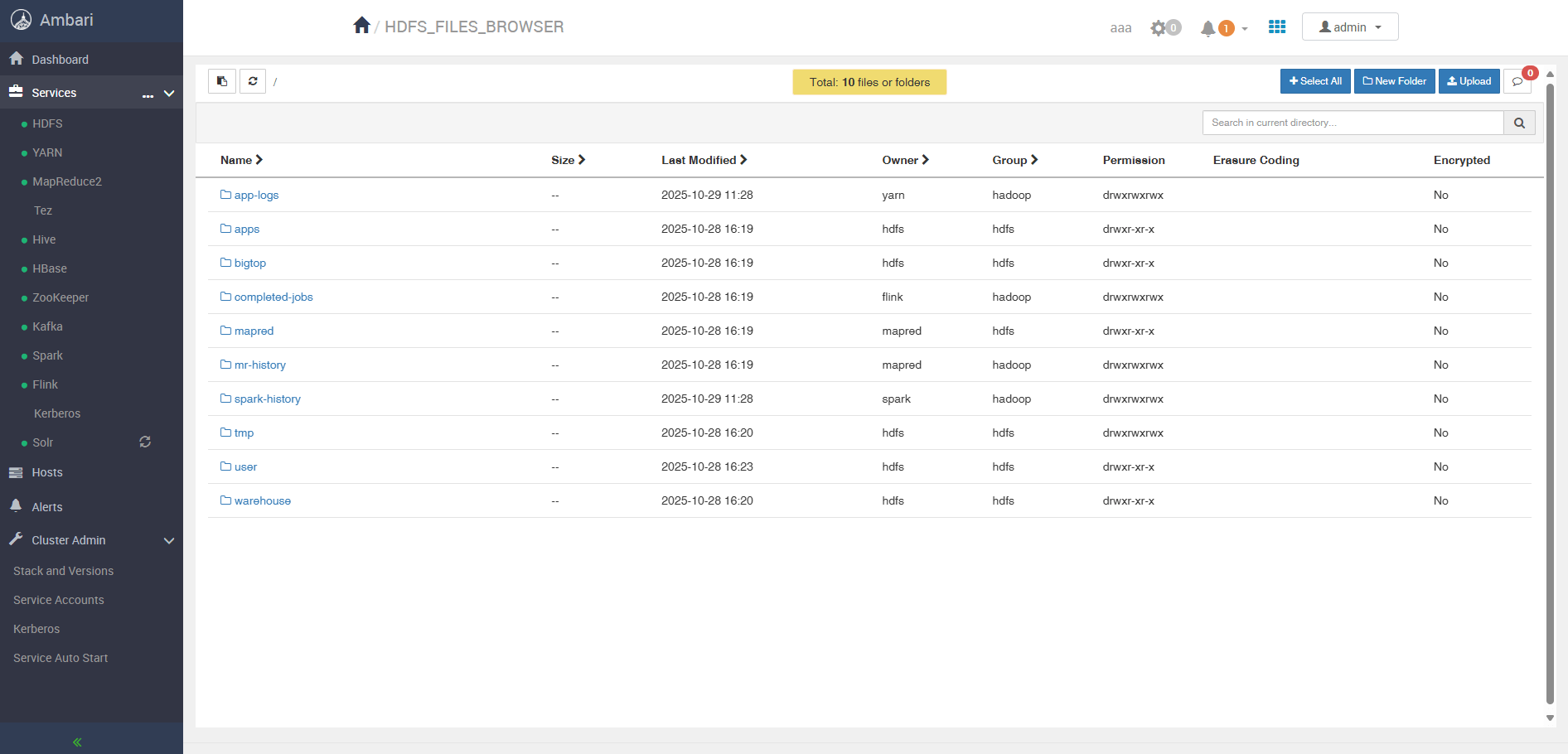
# 一、先看最终效果

image-20251030112632204_副本

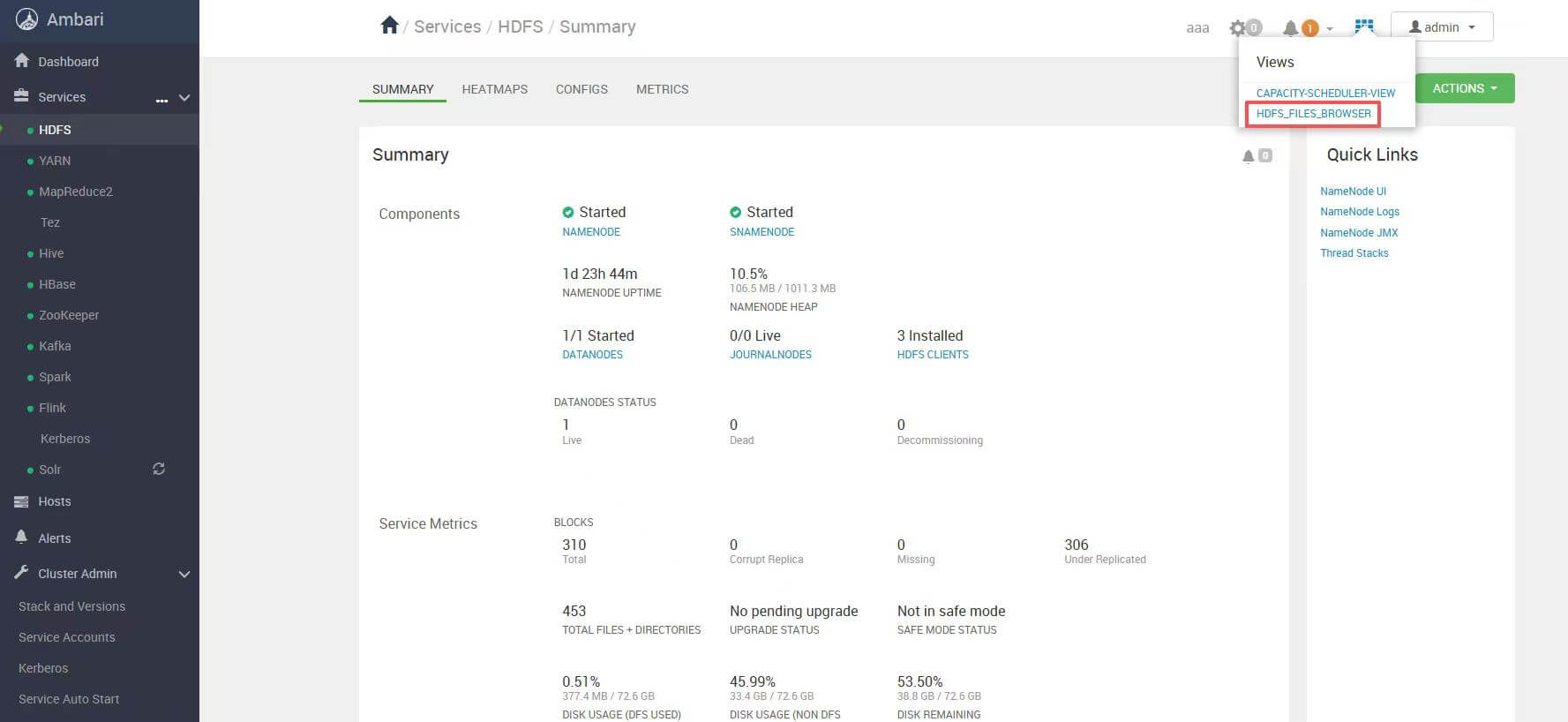
如上图,安装成功后,我们可以在 Ambari 首页的 Views 区域看到 FILE-VIEW 插件模块。

# 二、初始现象:Views 页面为空

访问 Ambari 首页,你会发现 Views 区块为空白,说明当前系统还没有注册任何插件。
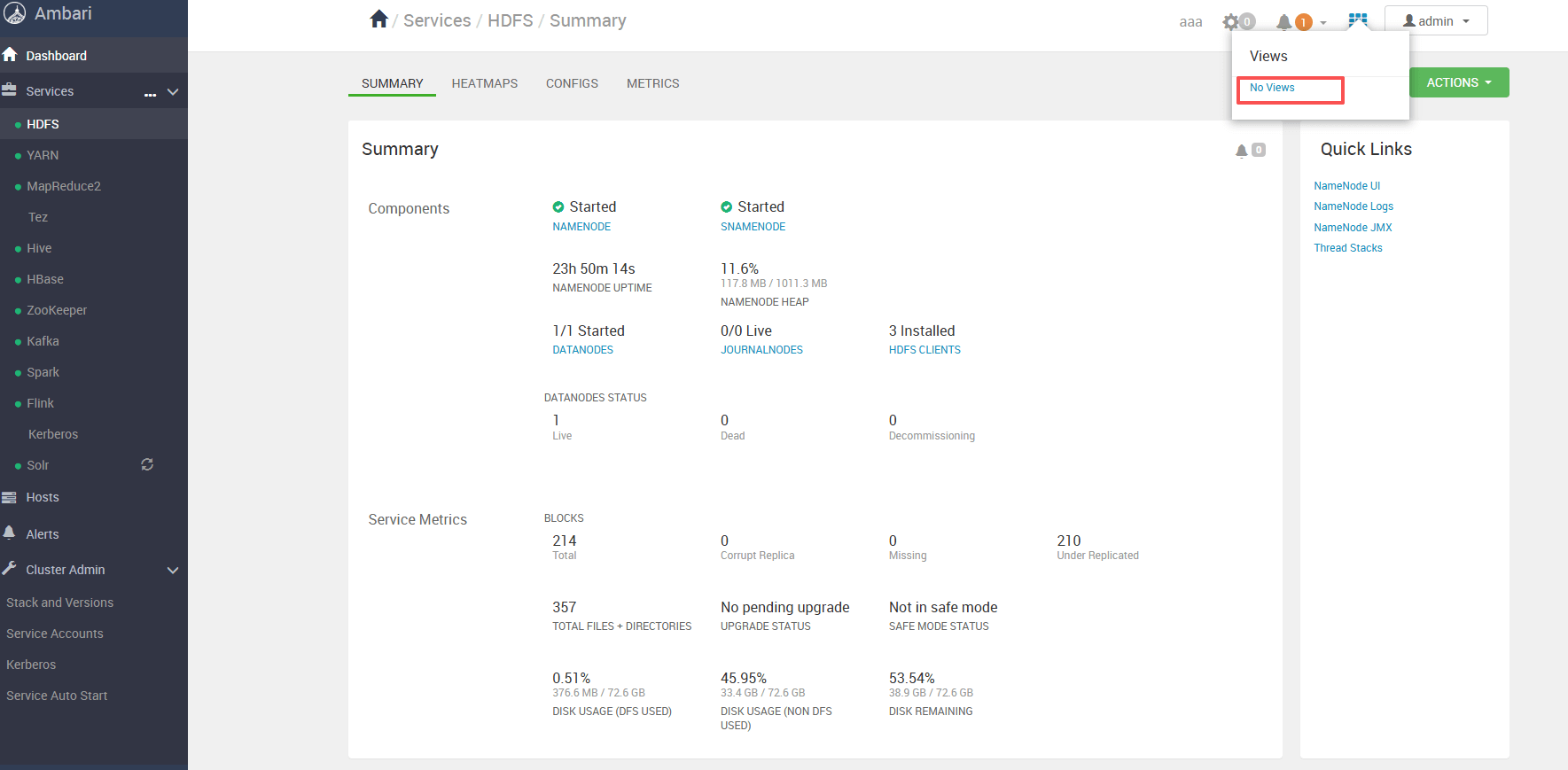
image-20251030103302362

# 三、进入 Ambari-Admin 管理页面

点击顶部的 “Manage Ambari” 区块进入管理界面。
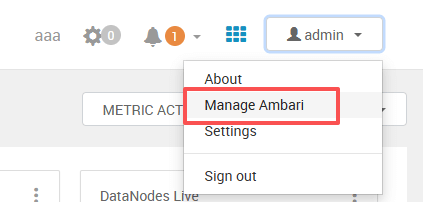
image-20251030103333863

这里其实是 Ambari 的 Admin 模块,对应目录为 ambari-admin 下的 web 资源。

# 四、创建 VIEW 实例入口

进入如下页面后,点击左侧菜单栏的 Views 选项,然后选择 Create Instance。

image-20251030103427249

不过你可能遇到这种情况——按钮是灰色的,无法点击。

原因分析

这是因为 Ambari-Server 端的 resources/views 目录中缺少对应的 view JAR 包。

# 五、定位 VIEW 插件目录

我们可以登录 Ambari-Server 主机,查看目录:

/var/lib/ambari-server/resources/views
1

image-20251030110309635

如果该目录下没有 FILE-VIEW 的 jar 文件,就需要手动补齐。

# 六、三种安装方案

# 1、方案一:重新安装完整版本

如果是新环境,可以直接下载安装完整包。 该方法会自动包含所有默认视图插件。

官方手册地址: https://doc.janettr.com/install/manual/ (opens new window)
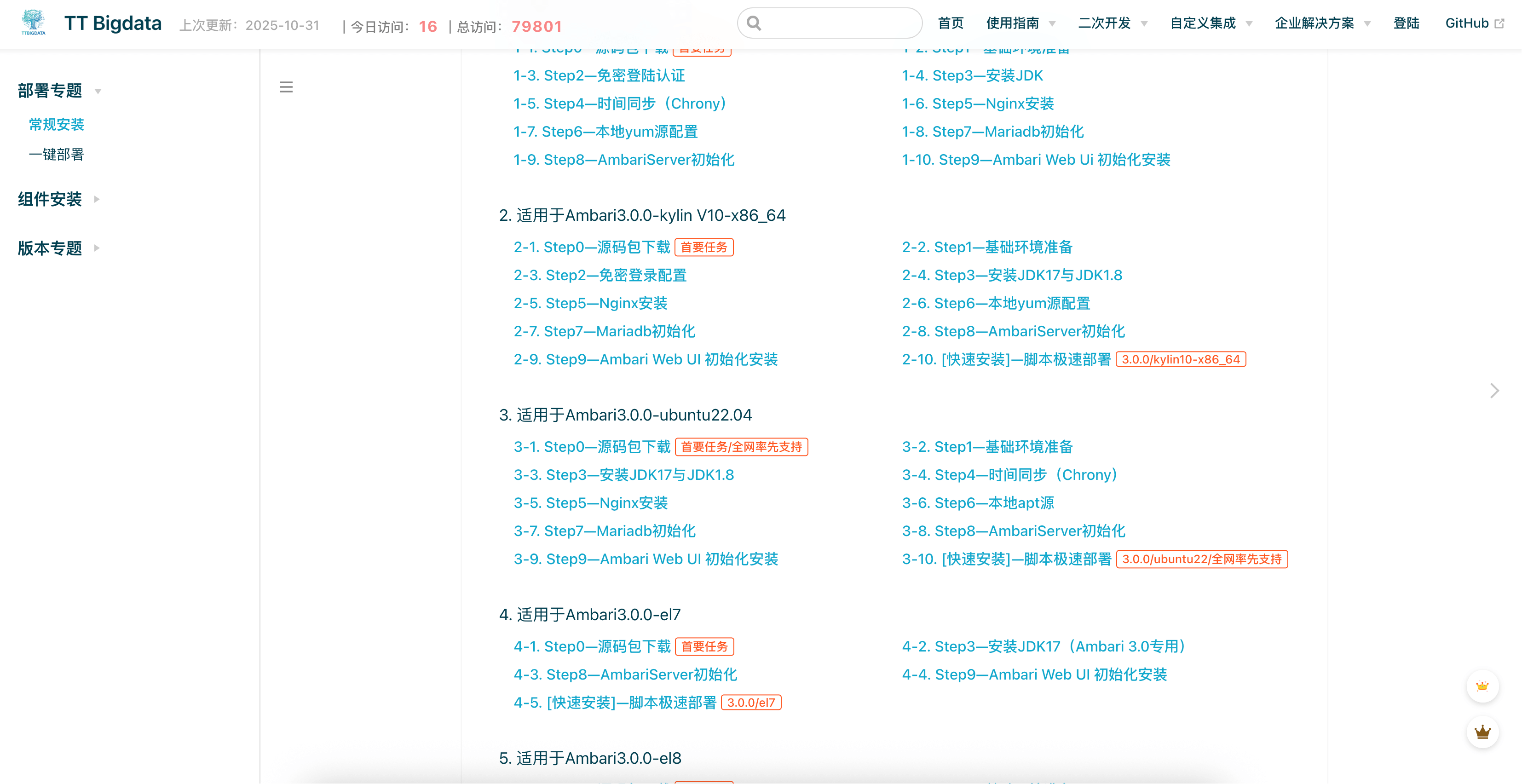
image-20251031101534827

# 2、方案二:联系作者获取

如果你的环境已经投入使用,不方便重装,可以直接联系作者。

作者在线时间

一般在每天 早 10 点至晚 20 点 在线,可直接获取编译好的插件包。

# 3、方案三:自行编译构建

对于想要深入研究或自定义的开发者,可以选择自行编译。

无论使用 Ambari 2.7.X 还是 3.0.0,都可以从官方源码中选择对应版本进行构建。
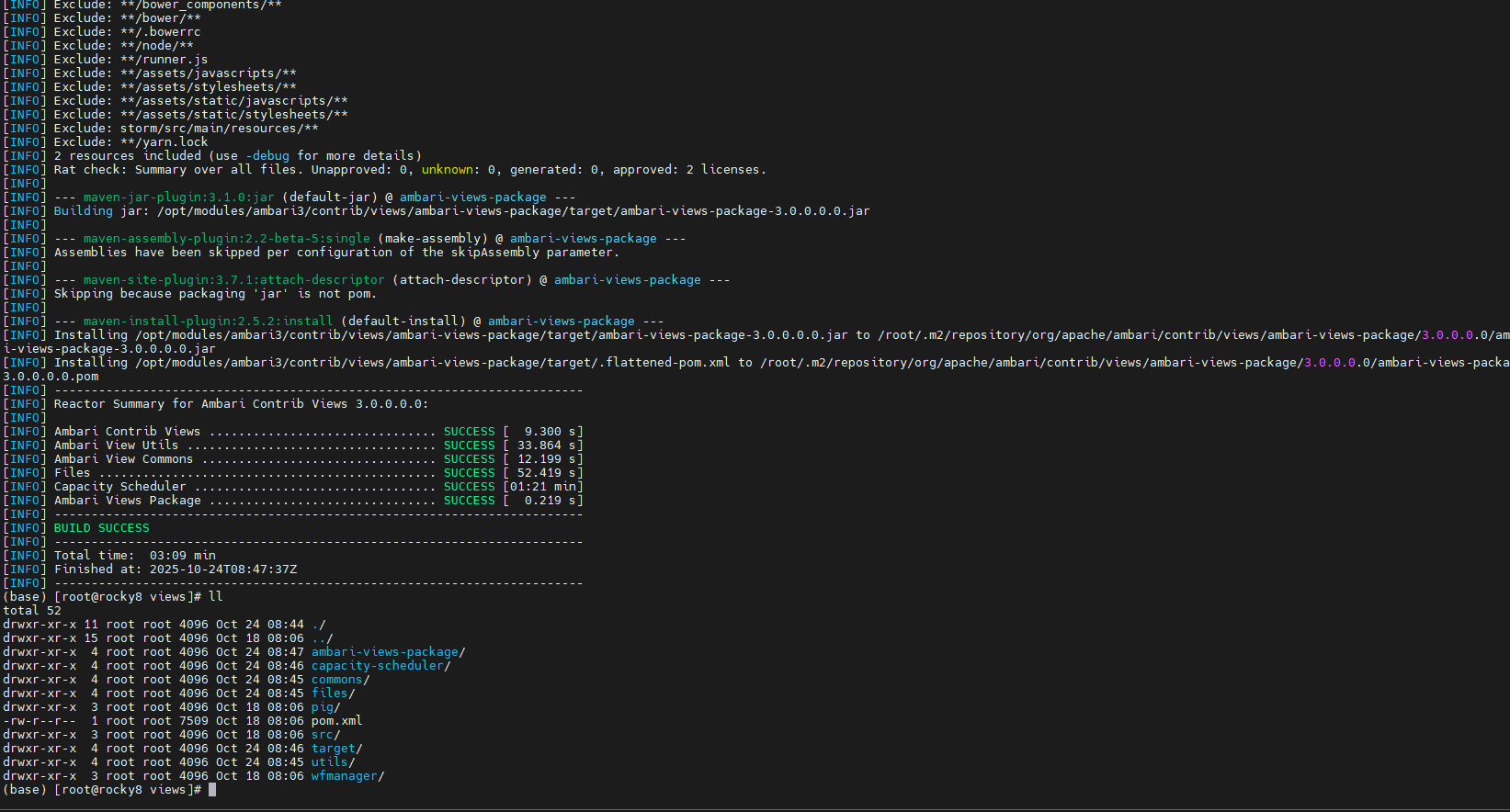
image-20251024164832658

如果不清楚如何编译,可参考 contrib/views 编译教程

我们的开源仓库也提供了相关示例:
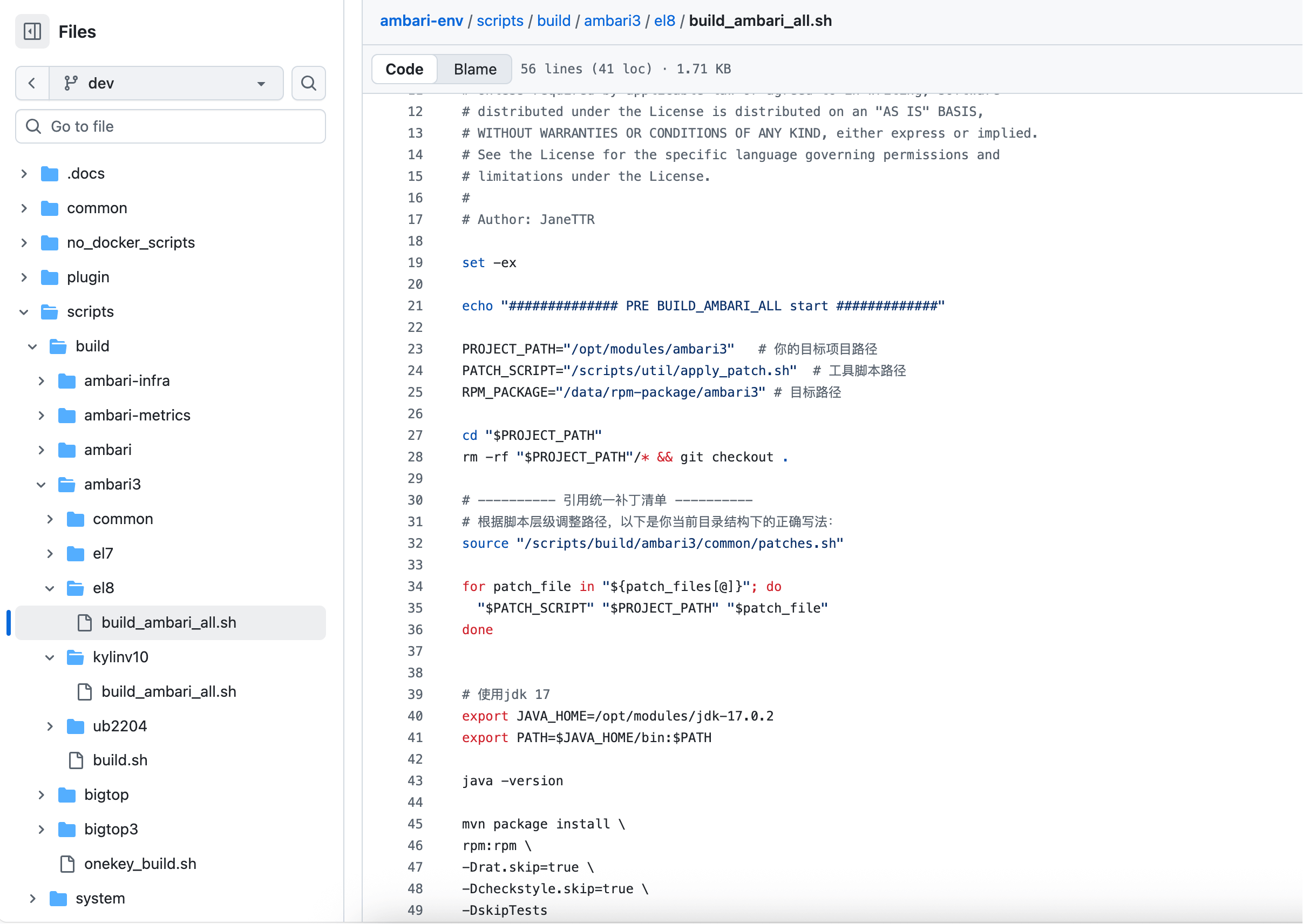
image-20251031102153656

在 GitHub 或 Gitee 搜索仓库:ambari-env 即可。

编译完成后,会生成如下所示的文件:
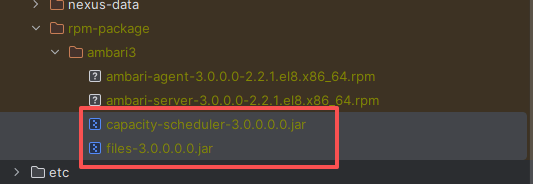
image-20251030110359744_副本

注意

手动放置 jar 包到该目录后,必须执行以下命令重启服务:

ambari-server restart
1

# 七、创建插件实例

在确认插件包就绪后,返回到 Ambari-Admin 页面,点击 Create Instance。
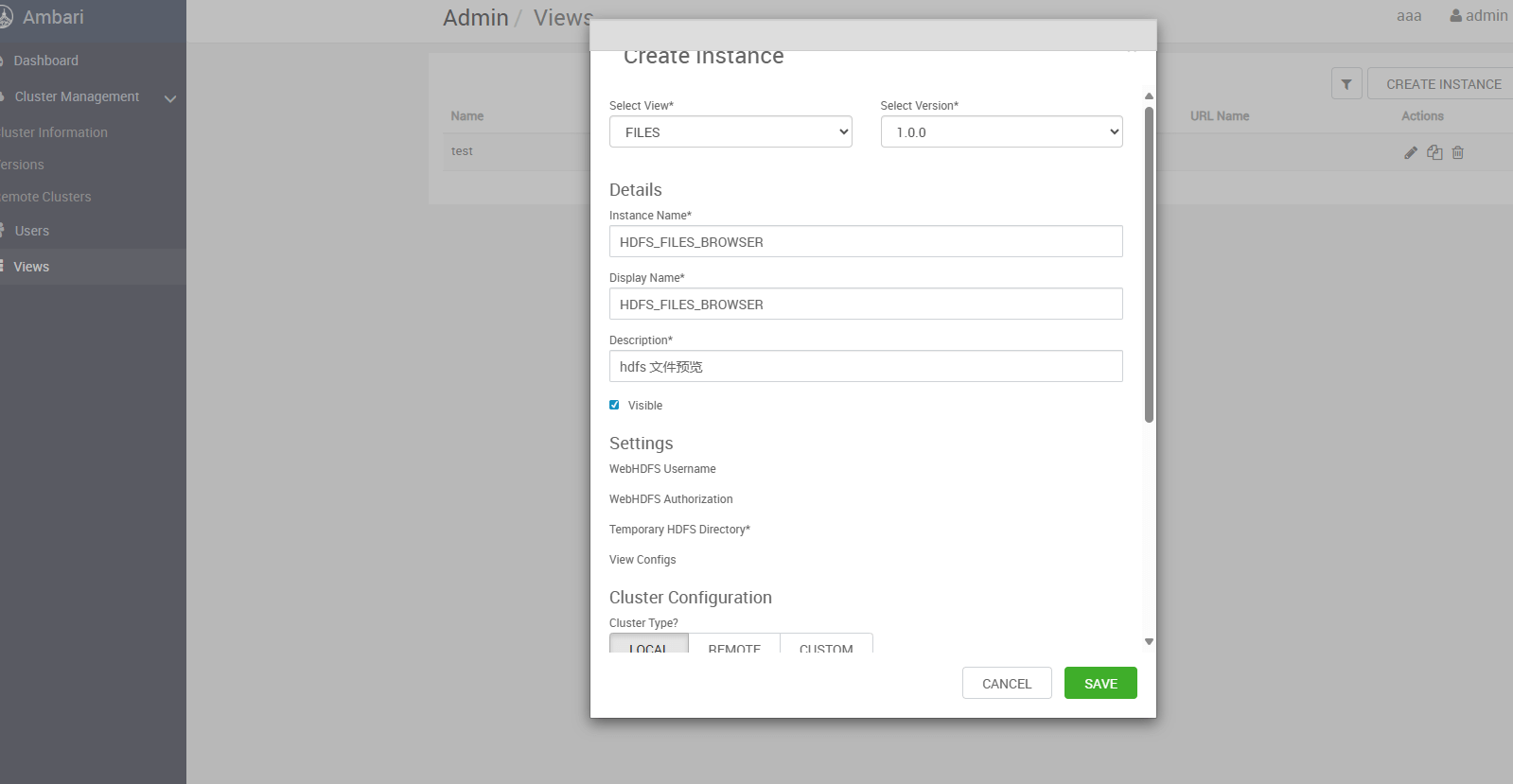
image-20251030112541561

在弹出的页面中填写以下内容:

字段 说明
Instance Name 实例标识(建议英文)
Display Name 页面展示名称
Description 描述信息(可选)

填写完成后点击保存即可。

7b45c71eba7c38cbe3caf327cb7b68c3

# 八、查看最终效果

保存后返回首页,点击刚创建的实例链接,即可看到如下最终效果:

image-20251030112632204_副本

#Ambari#插件扩展#二次开发
Ambari CAPACITY-SCHEDULER 插件安装详解
JIRA速查

← Ambari CAPACITY-SCHEDULER 插件安装详解 JIRA速查→

最近更新
01
当前版本 2026/08
08-29
02
把 Ambari Server HA 稳稳地跑起来
08-17
03
从一次启用操作追到主备就绪
08-17
更多文章>
Theme by Vdoing | Copyright © 2017-2026 JaneTTR | MIT License
  • 跟随系统
  • 浅色模式
  • 深色模式
  • 阅读模式