TT Bigdata TT Bigdata
首页
GitHub (opens new window)
JaneTTR

JaneTTR

数据酿造智慧,每一滴都是沉淀!
  • Ambari 安装

  • 组件安装

  • Kerberos 旧版专题

    • 实战 Kerberos
    • 自建 Kerberos

    • FreeIPA 认证

      • FreeIPA服务端初始化

      • FreeIPA客户端初始化及Ambari开启IPA认证

        • [Step1]-FreeIPA Client 安装与入域实战
        • [Step2]-FreeIPA 初始化核心用户
        • [Step3]-Ambari 中开启 Kerberos 认证流程详解
          • 一、开启 Kerberos 向导入口与模式选择
            • 1.1 选择 Existing IPA 模式
            • 1.2 勾选必要选项
          • 二、KDC 与 Realm 基础信息配置
            • 2.1 核心参数填写规范
            • 2.2 Kadmin 配置
          • 三、加密算法配置(Kylin V10 特别注意)
          • 四、Kerberos 启用流程分阶段说明
            • 4.1 预检查阶段
            • 4.2 配置预览阶段
            • 4.3 Keytab 列表下载阶段
            • 4.4 停止服务阶段
            • 4.5 创建 Principal 与 Keytab
            • 4.5.1 Keytab 创建示例
            • 4.5.2 FreeIPA 中验证 principal
          • 五、完成阶段与最终状态
        • [Step3-1]-krb5-conf template调整
      • 部分踩坑-问题发现

      • 部分踩坑-完美解决

      • 辅助测试

    • 其他优化技巧

    • 部分组件踩坑合集

    • 实战技巧

    • 其他技巧

  • Ranger 旧版专题

  • 旧版部署
  • Kerberos 旧版专题
  • FreeIPA 认证
  • FreeIPA客户端初始化及Ambari开启IPA认证
JaneTTR
2026-02-14
目录
一、开启 Kerberos 向导入口与模式选择
1.1 选择 Existing IPA 模式
1.2 勾选必要选项
二、KDC 与 Realm 基础信息配置
2.1 核心参数填写规范
2.2 Kadmin 配置
三、加密算法配置(Kylin V10 特别注意)
四、Kerberos 启用流程分阶段说明
4.1 预检查阶段
4.2 配置预览阶段
4.3 Keytab 列表下载阶段
4.4 停止服务阶段
4.5 创建 Principal 与 Keytab
4.5.1 Keytab 创建示例
4.5.2 FreeIPA 中验证 principal
五、完成阶段与最终状态

[Step3]-Ambari 中开启 Kerberos 认证流程详解

需要 ttr-release 版本 >= 2.2.3

Ambari 3.0.0 + Free IPA 统一认证体系 支持 Kylin / Ubuntu / Rocky 等系统 本文示例环境:Kylin V10 SP3 x86,Realm = TEST.COM

# 一、开启 Kerberos 向导入口与模式选择

在 Ambari 首页点击 Enable Kerberos,进入认证向导。

界面如下:
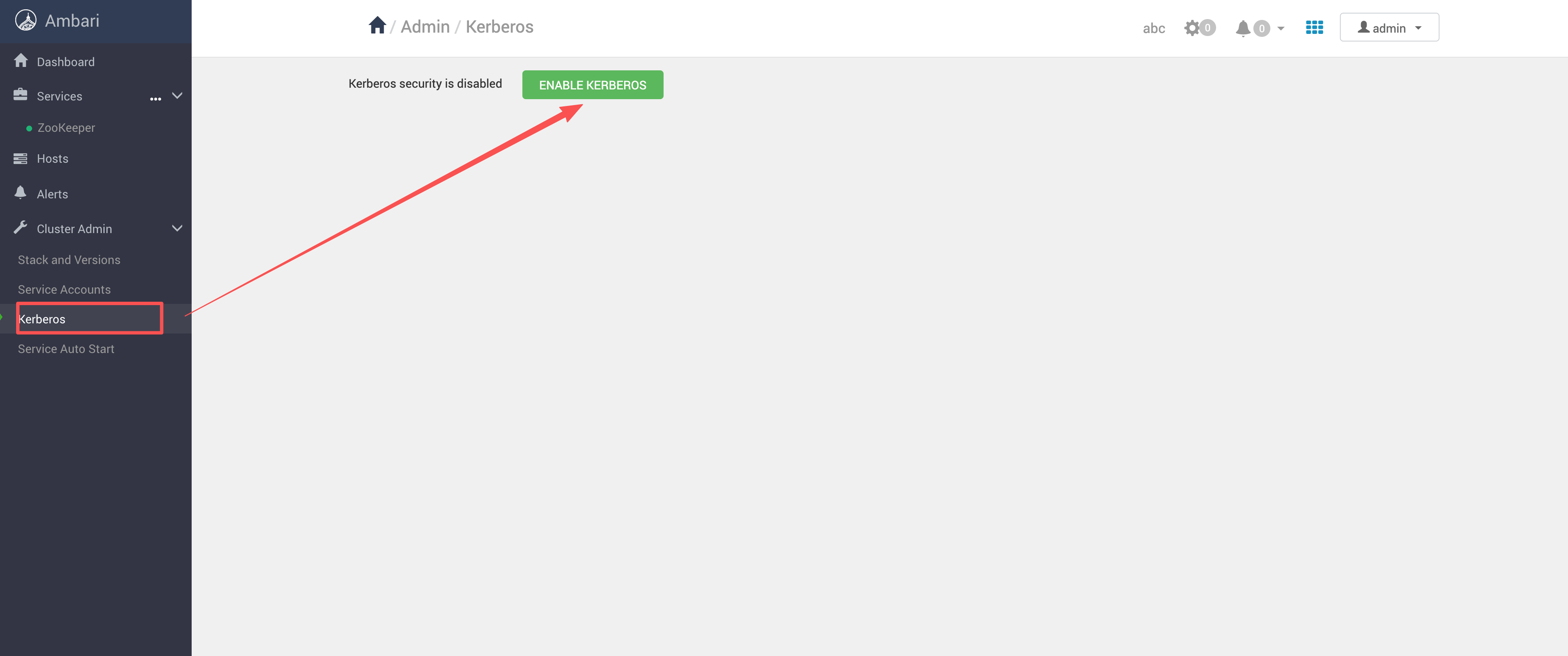
image-20260214204232348

点击开启后弹出配置窗口:

image-20260214204300274

# 1.1 选择 Existing IPA 模式

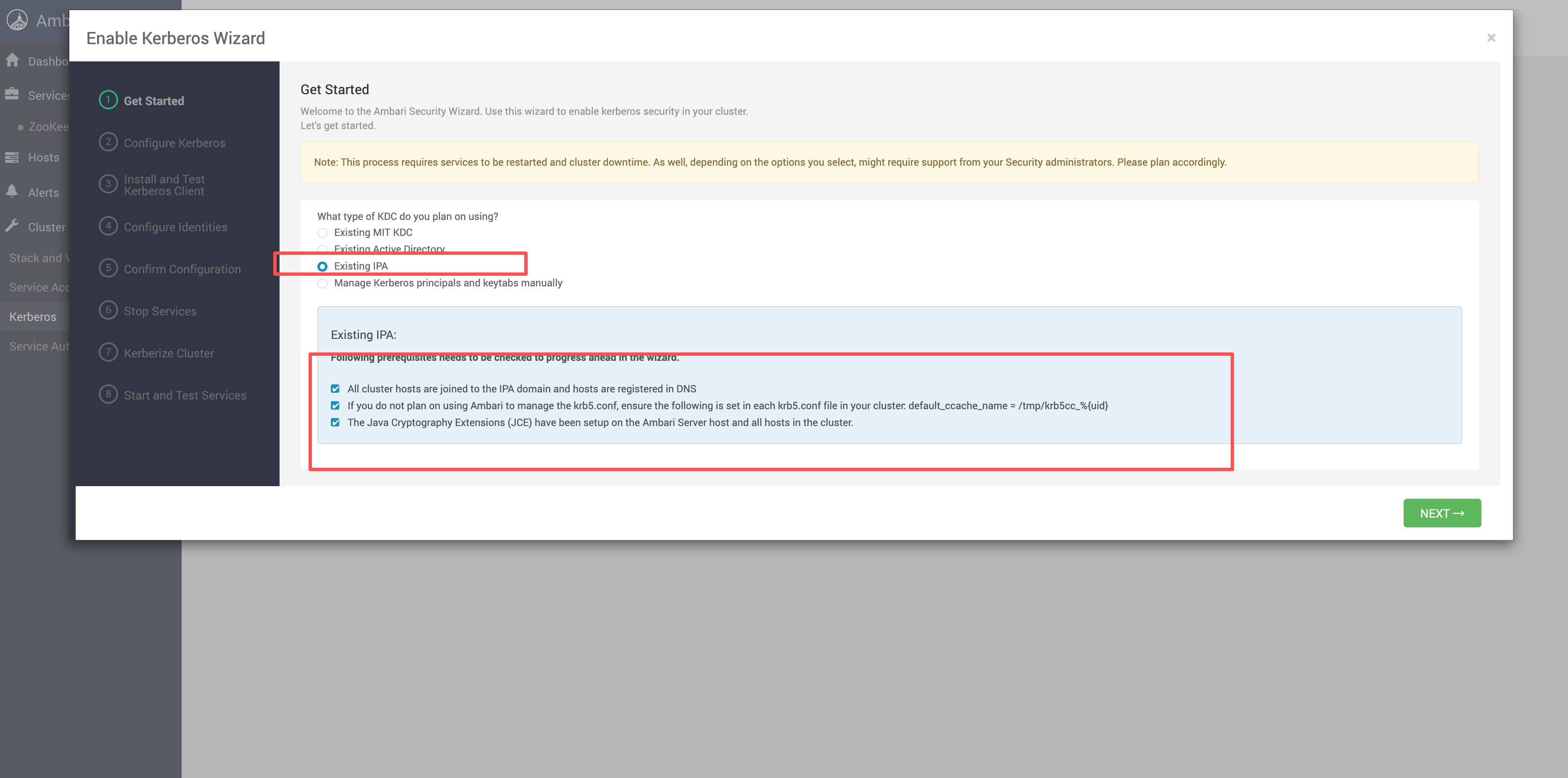
在认证方式中选择:

Existing IPA

原因:

  • 已部署 FreeIPA
  • Realm 已存在
  • 不使用 MIT KDC 内置模式

# 1.2 勾选必要选项

下方三个选项全部勾选,然后点击 Next。

界面如下:
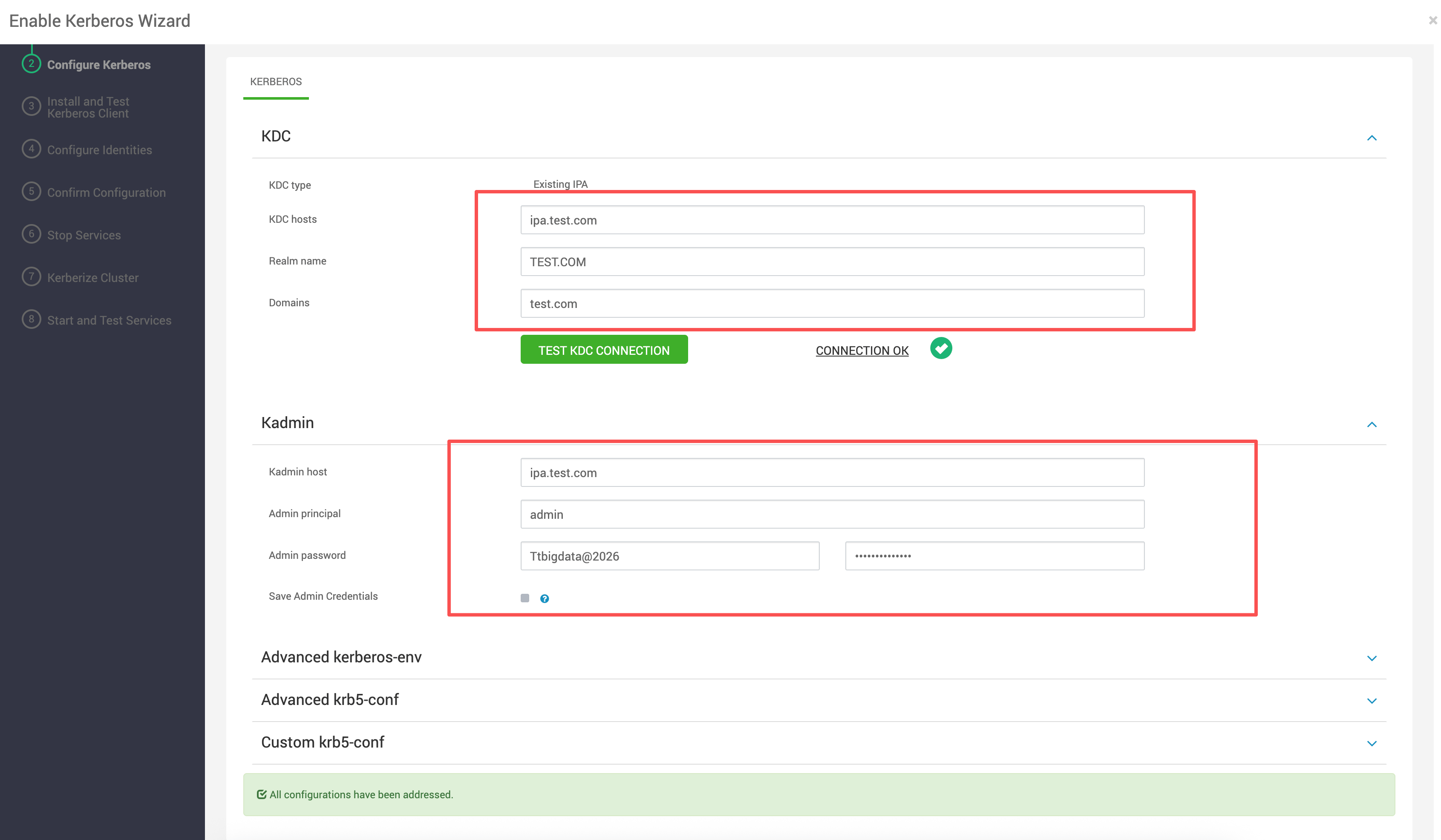
image-20260214204503339

# 二、KDC 与 Realm 基础信息配置

该步骤决定后续是否能够顺利生成 principal 与 keytab。

# 2.1 核心参数填写规范

参数 填写内容 说明
KDC Hosts ipa.test.com IPA 服务器地址
Realm Name TEST.COM 必须全部大写
Domains test.com 必填

注意

Realm 必须全大写,否则后续 principal 生成失败。 Domains 必须填写,否则流程无法继续。

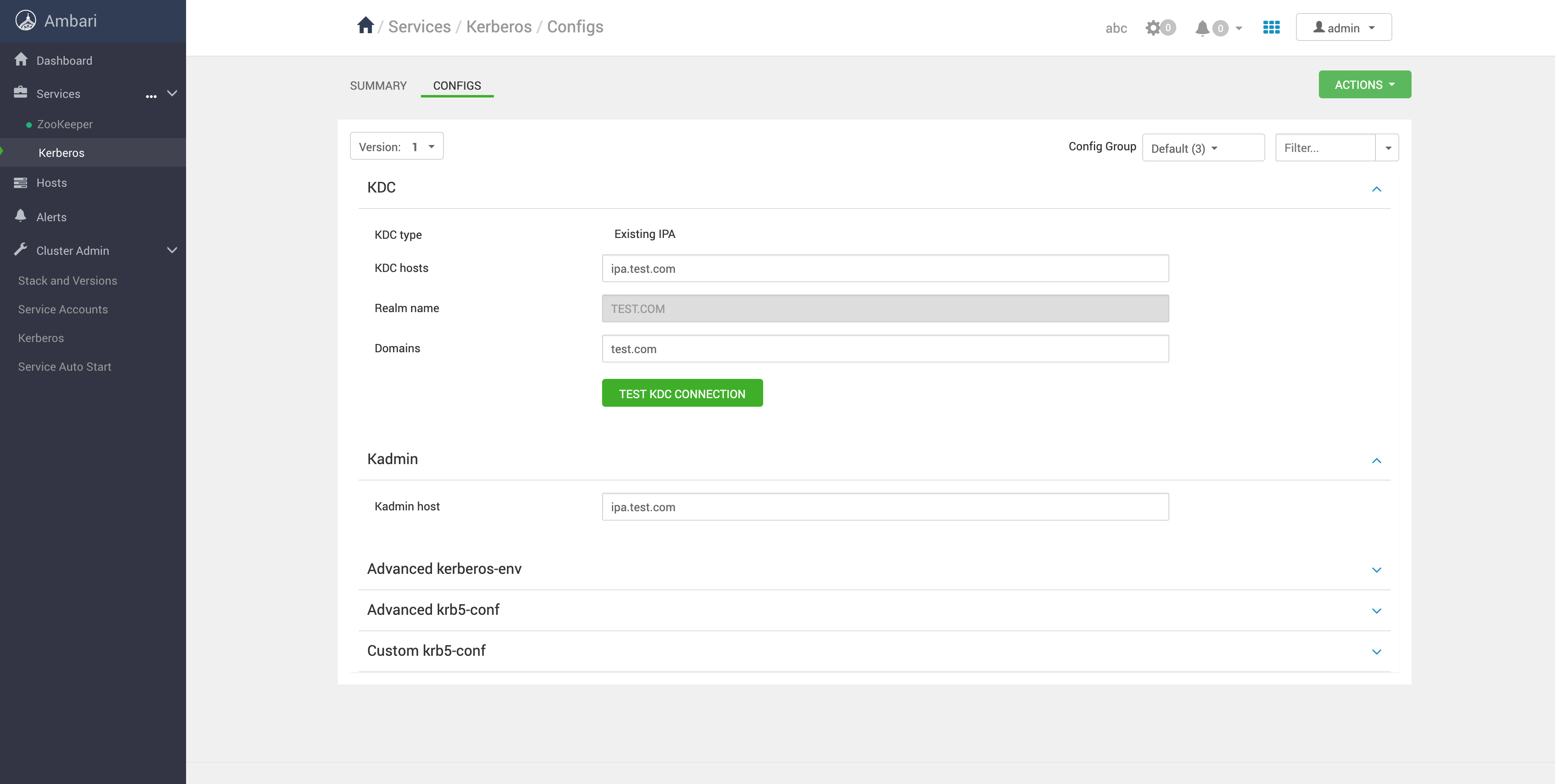
# 2.2 Kadmin 配置

参数 填写内容
Kadmin Host ipa.test.com
Admin Principal admin
Admin Password Ttbigdata@2026

验证方式:

kinit admin
1

只要在任意节点执行 kinit admin 能成功获取票据,说明配置正确。

界面示例:
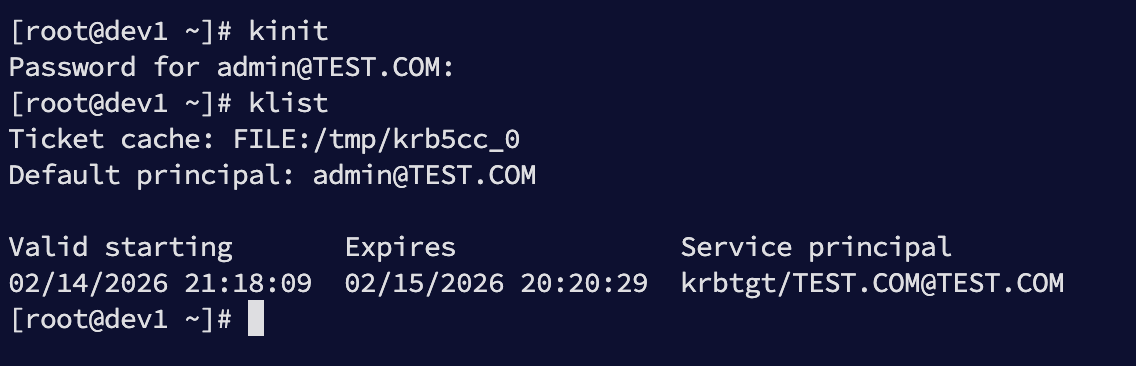
image-20260214211834251

# 三、加密算法配置(Kylin V10 特别注意)

在 Kylin V10 环境下,必须明确指定加密算法,否则可能报错。
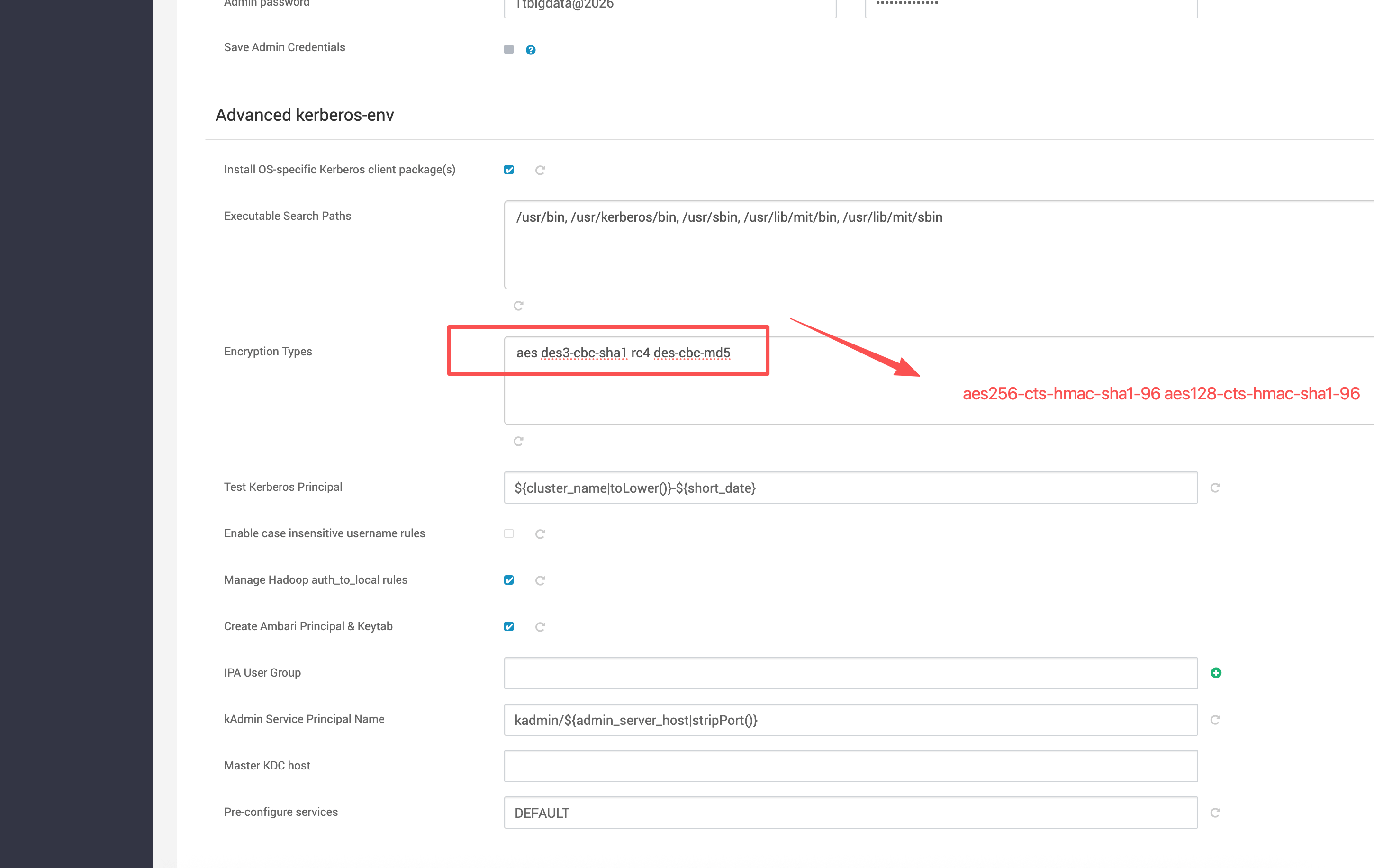
image-20260214204943699

推荐填写:

aes256-cts-hmac-sha1-96 aes128-cts-hmac-sha1-96
1

必须注意,满足任一条目都会导致后续流程报错终止。

  • ttr-release 低于 2.2.3
  • 官方Ambari开源代码(Github上)
  • 其他组织个人发布的版本等

具体修改可参考:krb5-conf template调整
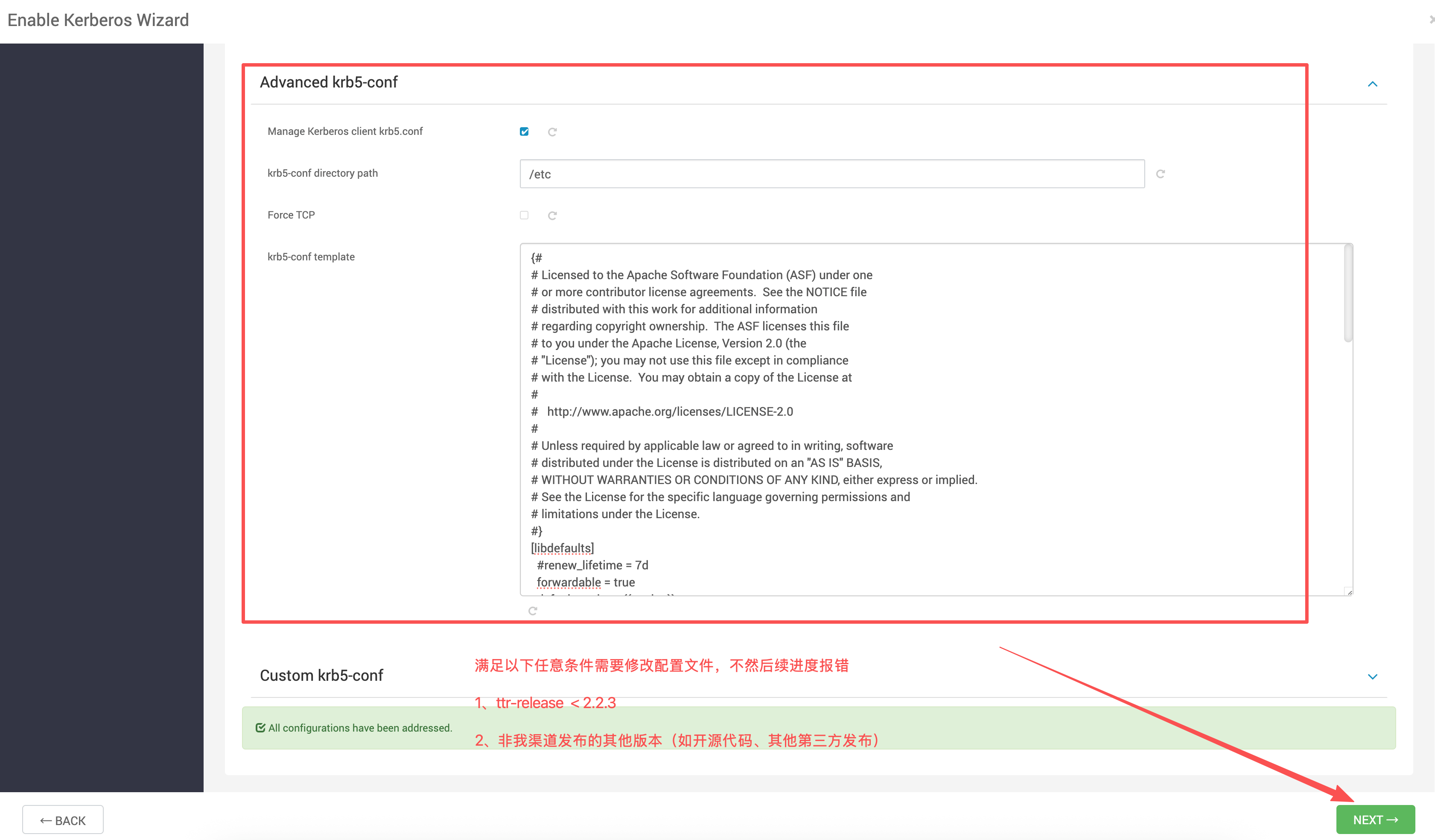
image-20260214205552372

# 四、Kerberos 启用流程分阶段说明

点击 Next 后,进入执行阶段。

# 4.1 预检查阶段

系统自动校验:

  • KDC 连通性
  • Admin Principal 权限
  • 组件状态

运行成功示例:

image-20260214210150824

# 4.2 配置预览阶段

该步骤可查看 principal 生成列表。

界面如下:
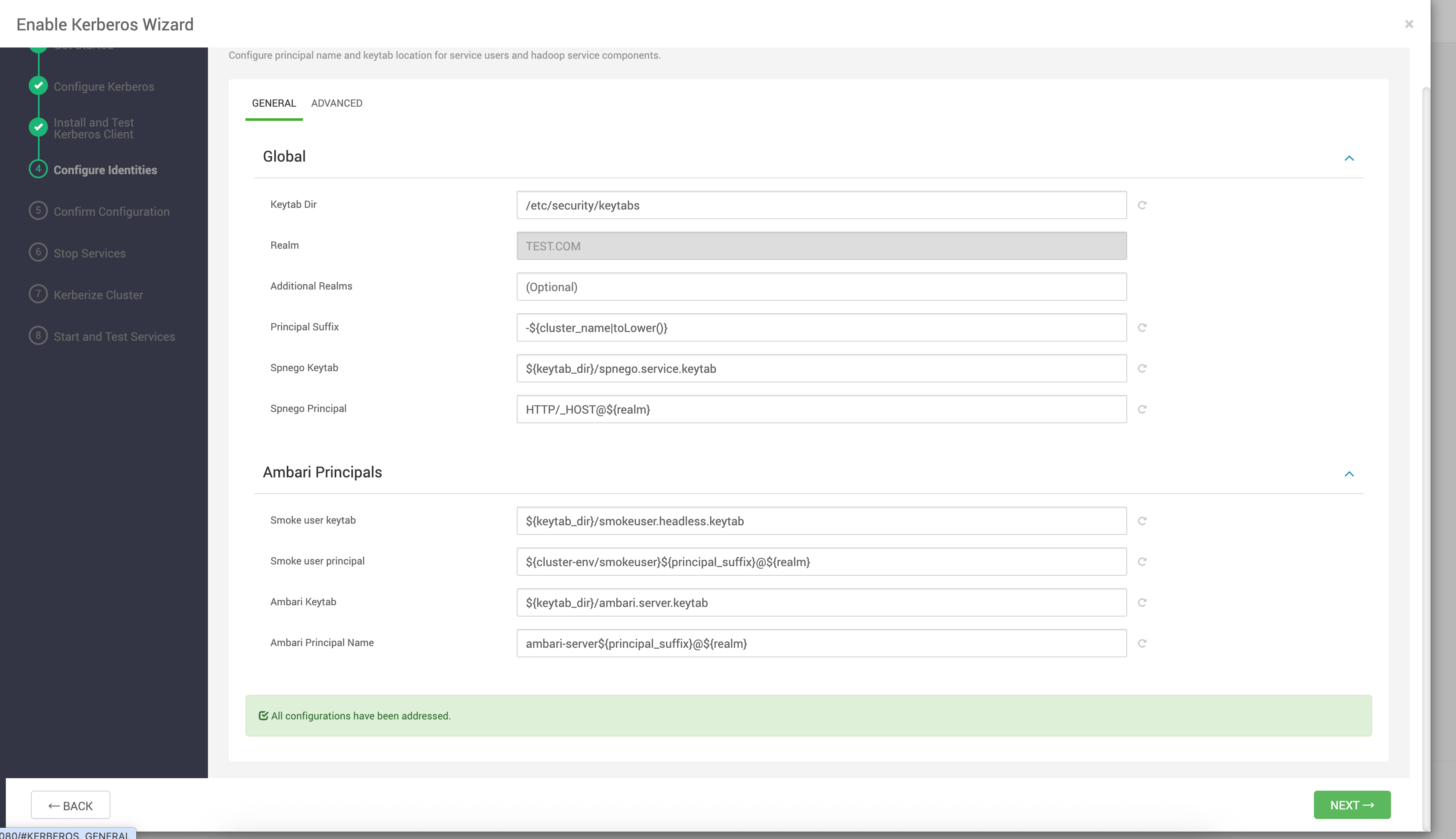
image-20260214210222720

# 4.3 Keytab 列表下载阶段

可以下载 CSV 文件,也可跳过。
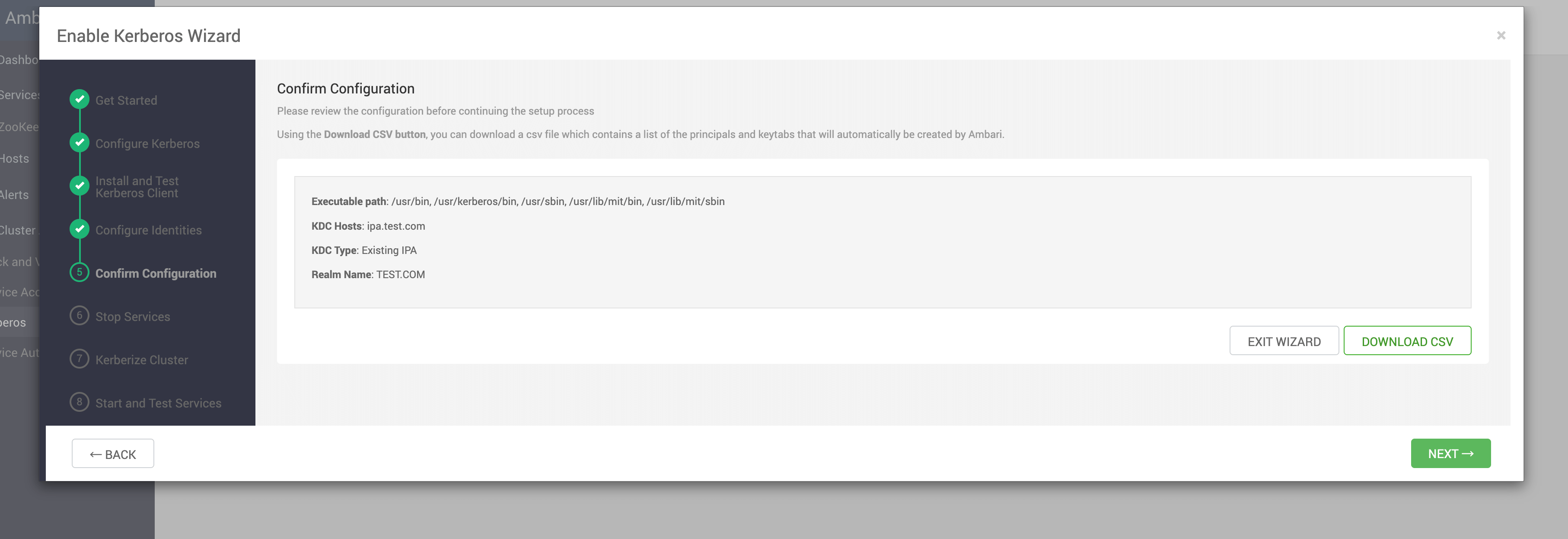
image-20260214210252596

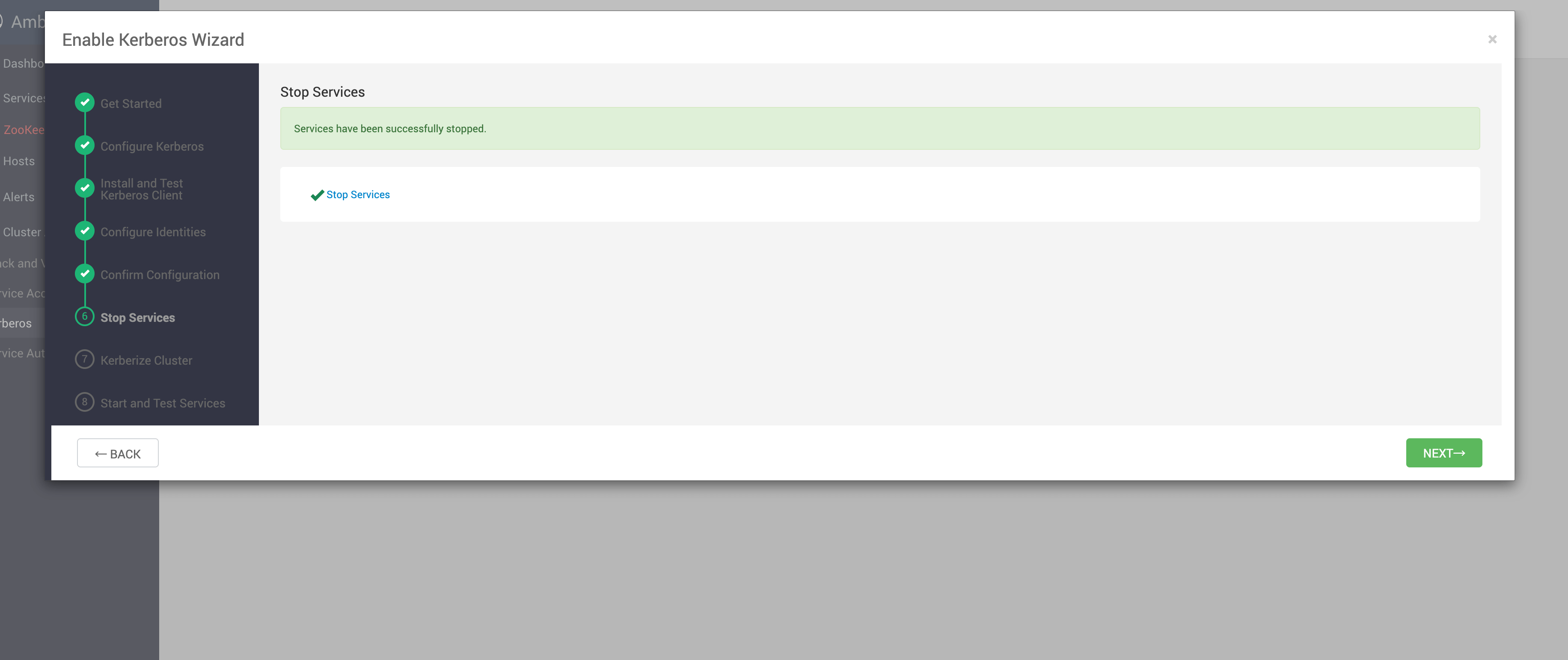
# 4.4 停止服务阶段

该步骤会停止当前集群组件。

速度取决于:

  • 已安装组件数量
  • 服务复杂度
  • 是否使用定制版本

示例:

image-20260214210341172

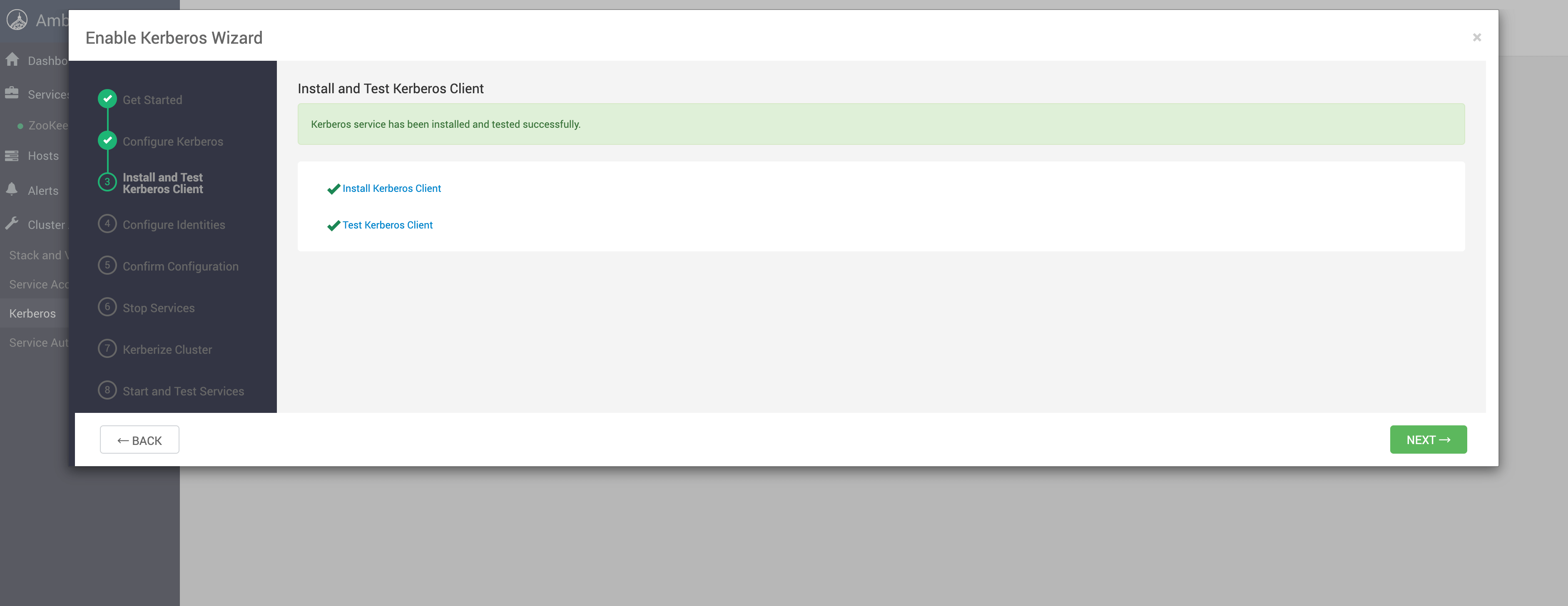
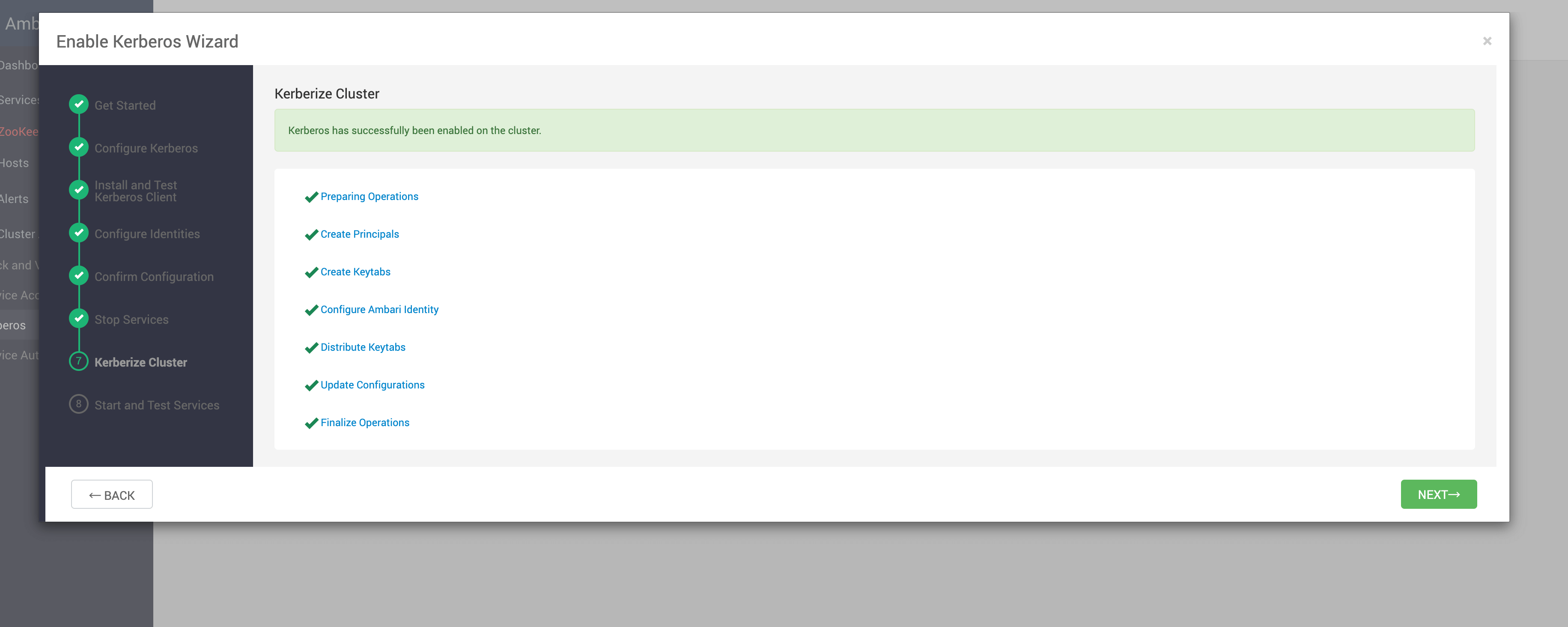
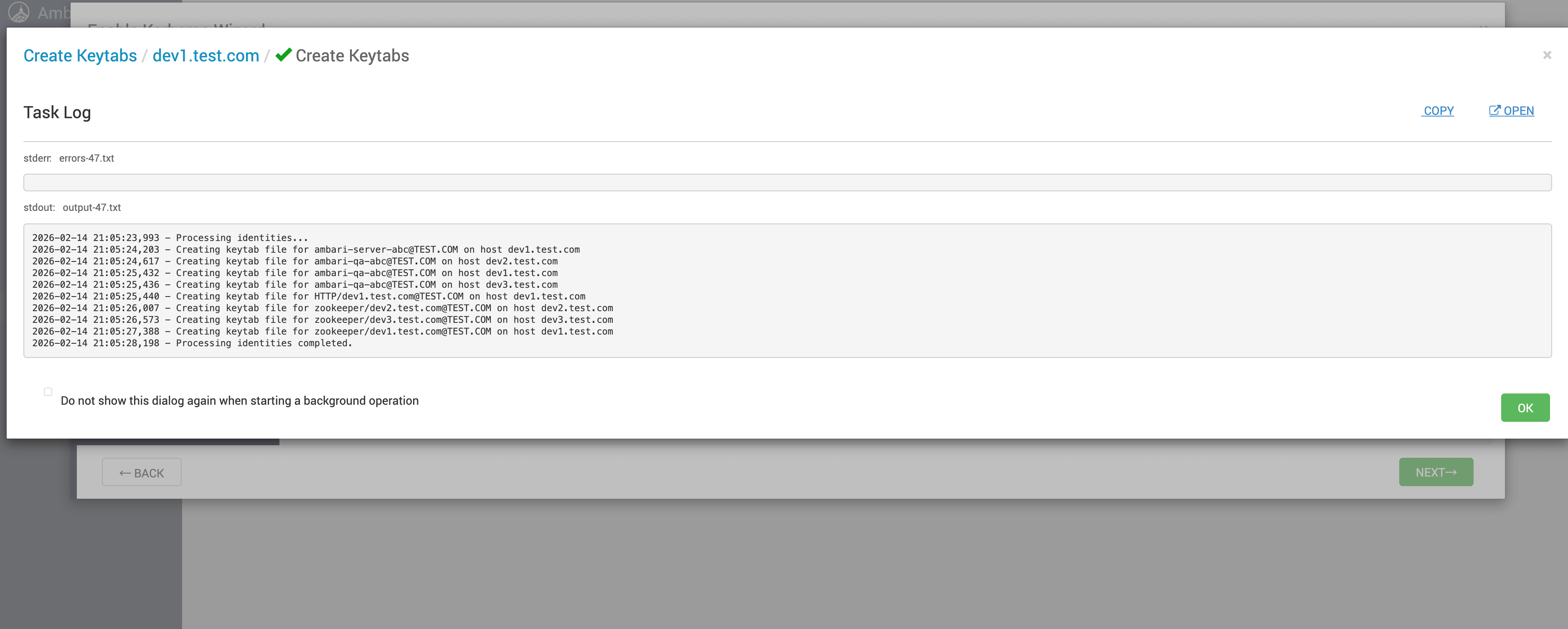
# 4.5 创建 Principal 与 Keytab

Ambari 将自动:

  • 创建 service principal
  • 分发 keytab
  • 修改配置文件
  • 设置权限

界面如下:

image-20260214210652428

# 4.5.1 Keytab 创建示例

image-20260214210931406

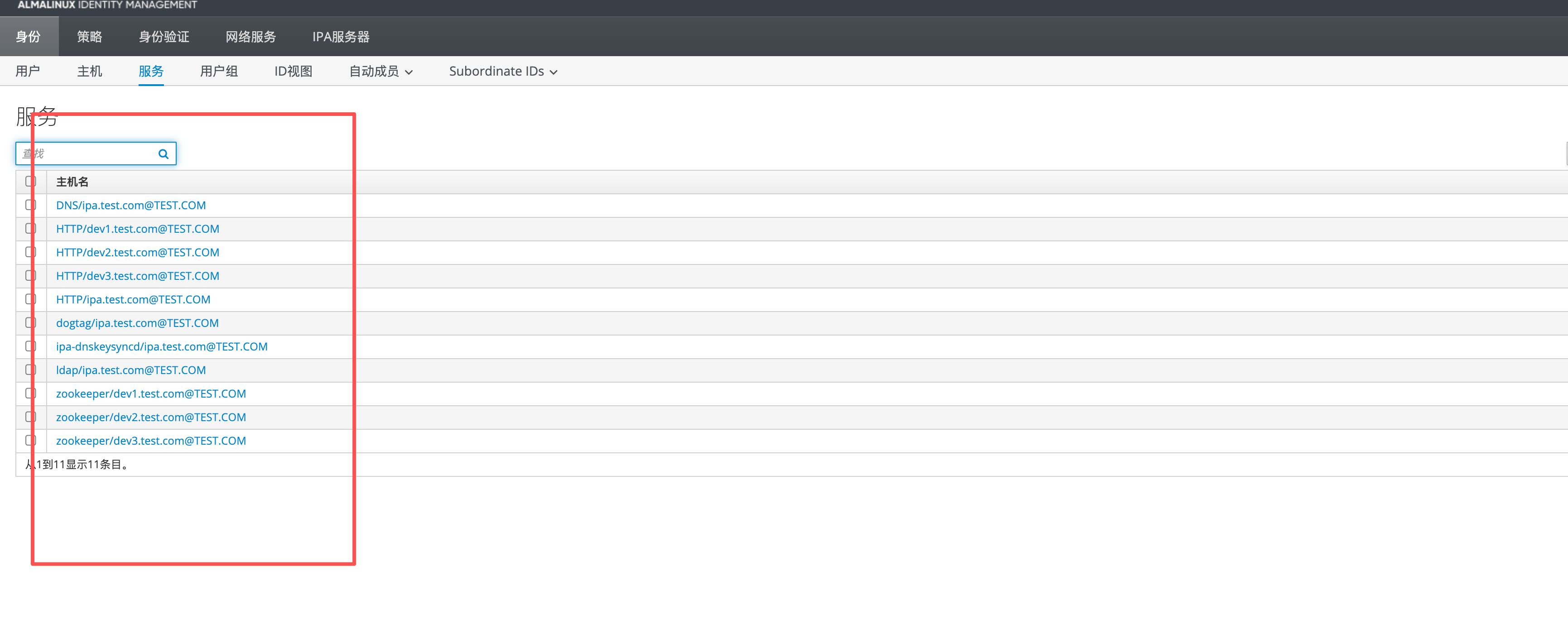
# 4.5.2 FreeIPA 中验证 principal

在 FreeIPA Web 控制台中可查看自动生成的 principal:
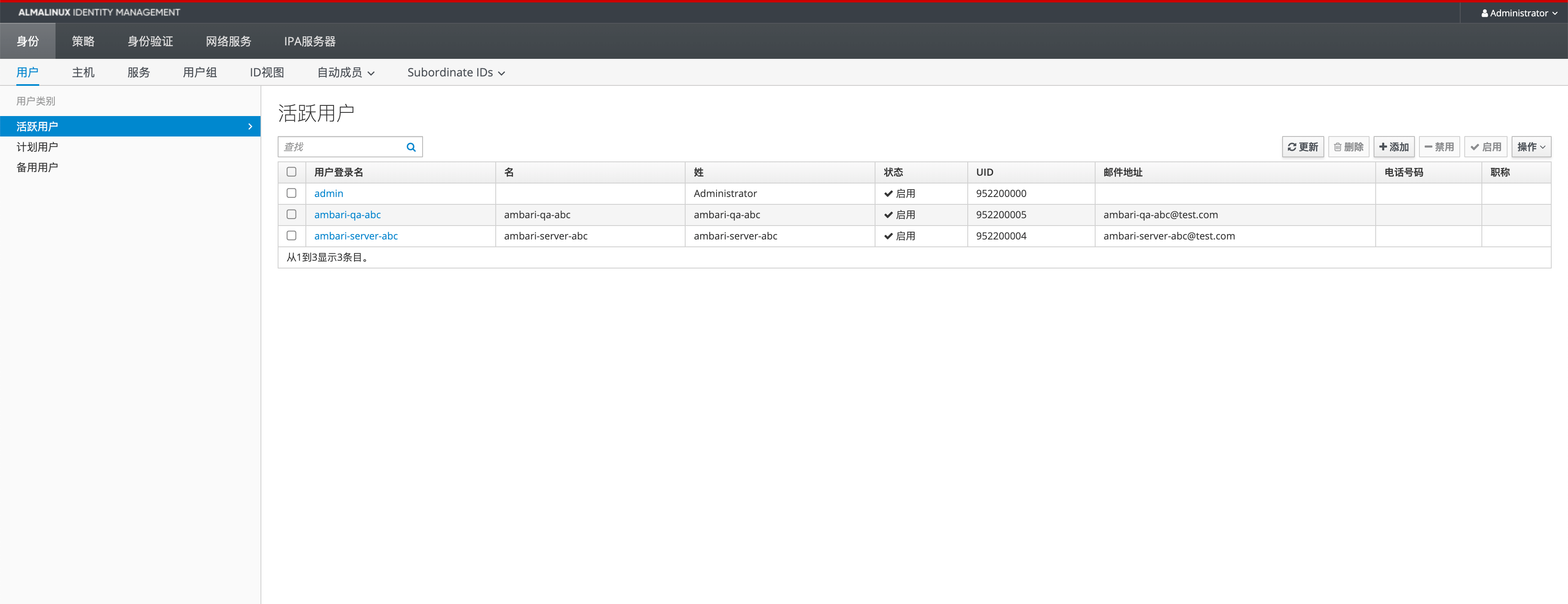
image-20260214210804442

image-20260214210831005

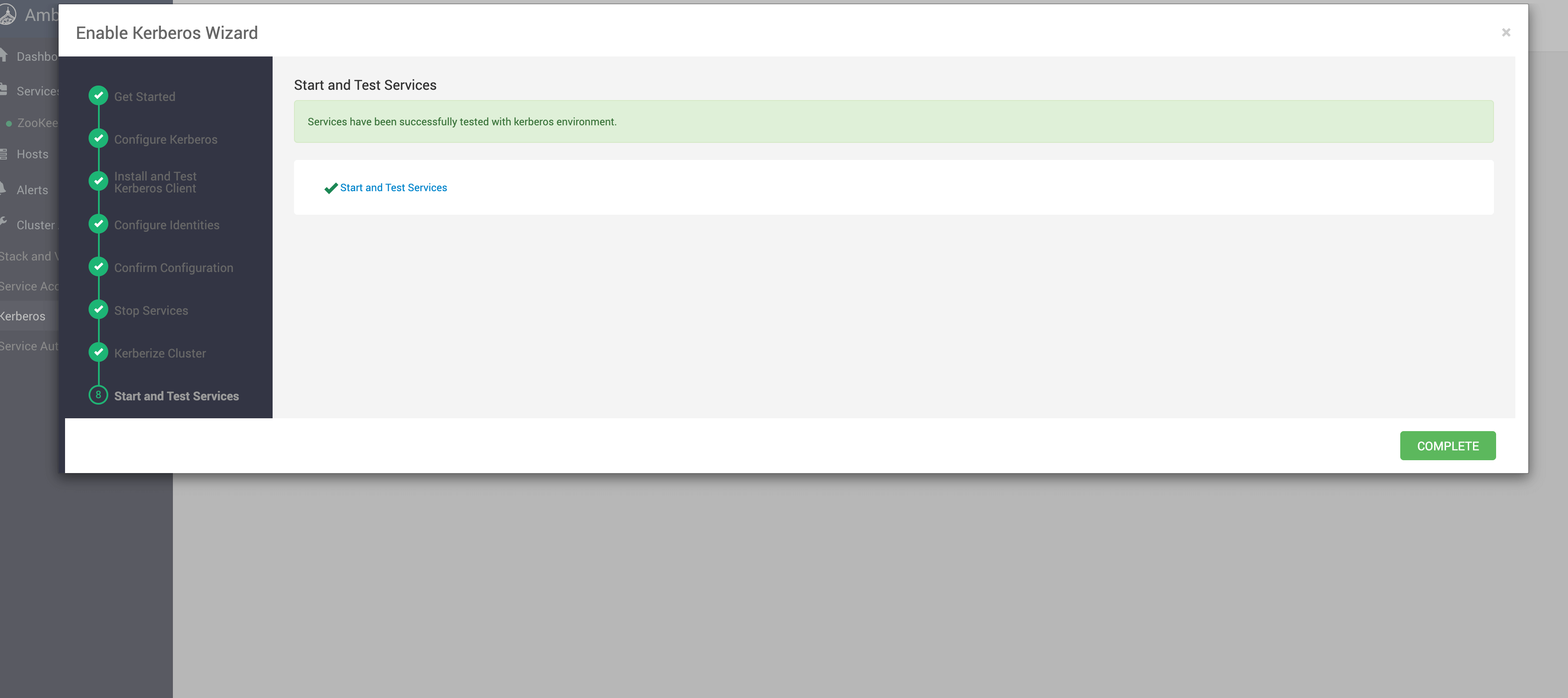
# 五、完成阶段与最终状态

最后一步执行完成:

image-20260214211126136

返回首页后,可以看到 Kerberos 已启用:

image-20260214211224313

#Kerberos#安全认证#Ambari#FreeIPA
[Step2]-FreeIPA 初始化核心用户
[Step3-1]-krb5-conf template调整

← [Step2]-FreeIPA 初始化核心用户 [Step3-1]-krb5-conf template调整→

最近更新
01
当前版本 2026/08
08-29
02
把 Ambari Server HA 稳稳地跑起来
08-17
03
从一次启用操作追到主备就绪
08-17
更多文章>
Theme by Vdoing | Copyright © 2017-2026 JaneTTR | MIT License
  • 跟随系统
  • 浅色模式
  • 深色模式
  • 阅读模式