
TT Bigdata TT Bigdata
首页
GitHub (opens new window)
JaneTTR

JaneTTR

数据酿造智慧,每一滴都是沉淀!
  • Ambari 安装

    • 常规安装
      • 适用于Ambari3.0.0-kylin V10-aarch64

      • 适用于Ambari3.0.0-kylin V10-x86_64

      • 适用于Ambari3.0.0-ubuntu22.04

      • 适用于Ambari3.0.0-el7

      • 适用于Ambari3.0.0-el8

      • 适用于Ambari2.8.0-el7

        • Step1—基础环境准备
        • Step2—免密登陆认证
        • Step3—安装JDK
        • Step4—时间同步(Chrony)
        • Step5—Nginx安装
        • Step6—本地yum源配置
        • Step7—Mariadb初始化
        • Step8—AmbariServer初始化
        • Step9—Ambari Web Ui 初始化安装
          • 1. 进入 Ambari Web UI 并登录 🔑
          • 2. 配置集群名称 🏷️
          • 3. 选择 Hadoop 发行版(Bigtop 3.2.0 魔改版) 🔧
            • 3.1 选择自定义仓库
            • 3.2 指定 YUM 源地址
            • 3.3 选择 Bigtop 版本
          • 4. 选择目标主机 & SSH 配置 🖥️
            • 4.1 输入集群主机名
            • 4.2 提供 SSH 私钥
            • 4.3 开始安装
          • 5. 等待 Ambari Agent 注册完成 ⏳
          • 6. 选择安装的 Hadoop 组件(仅安装 ZooKeeper + HDFS) 🔍
          • 7. 选择 ZooKeeper & HDFS 的 Master 节点 🏗️
          • 8. 开始安装和部署 🚀
          • 9. 访问 Ambari Web UI 并验证集群状态 🌐
    • 一键部署
  • 组件安装

  • Kerberos 旧版专题

  • Ranger 旧版专题

  • 旧版部署
  • Ambari 安装
  • 常规安装
  • 适用于Ambari2.8.0-el7
JaneTTR
2019-11-12
目录
1. 进入 Ambari Web UI 并登录 🔑
2. 配置集群名称 🏷️
3. 选择 Hadoop 发行版(Bigtop 3.2.0 魔改版) 🔧
3.1 选择自定义仓库
3.2 指定 YUM 源地址
3.3 选择 Bigtop 版本
4. 选择目标主机 & SSH 配置 🖥️
4.1 输入集群主机名
4.2 提供 SSH 私钥
4.3 开始安装
5. 等待 Ambari Agent 注册完成 ⏳
6. 选择安装的 Hadoop 组件(仅安装 ZooKeeper + HDFS) 🔍
7. 选择 ZooKeeper & HDFS 的 Master 节点 🏗️
8. 开始安装和部署 🚀
9. 访问 Ambari Web UI 并验证集群状态 🌐

Step9—Ambari Web Ui 初始化安装

# Ambari 启动后的必要配置 🚀

# 1. 进入 Ambari Web UI 并登录 🔑

在 浏览器 访问 Ambari Web UI:

http://192.168.3.1:8080
1

使用 默认管理员账号:

Username: admin
Password: admin
1
2

📌 注意:如果无法访问,请检查防火墙:

firewall-cmd --add-port=8080/tcp --permanent
firewall-cmd --reload
1
2

# 2. 配置集群名称 🏷️

  1. 进入 Ambari Cluster Setup(集群初始化页面)

  2. 输入

    集群名称

    (Cluster Name),示例:

    dev1
    
    1

image-20250314113642865

  1. 点击 Next(下一步) 继续。

# 3. 选择 Hadoop 发行版(Bigtop 3.2.0 魔改版) 🔧

# 3.1 选择自定义仓库

  • 在 Choose Version(选择 Hadoop 版本) 页面:

  • 选择 Use a Local Repository(使用本地仓库)

image-20250314113737635

# 3.2 指定 YUM 源地址

在 Repository Base URL 处输入:

http://192.168.3.1
1

📌 注意:

  • 该地址是 通过 Nginx 提供的本地 YUM 仓库,确保 Nginx 运行正常:

    systemctl status nginx
    
    1

# 3.3 选择 Bigtop 版本

  • 选择 Bigtop 3.2.0
  • 取消勾选 HDP 相关版本
  • 点击 Next 进入下一步。

# 4. 选择目标主机 & SSH 配置 🖥️

Ambari 需要 远程 SSH 访问各个节点,并自动安装 ambari-agent,因此需要 提供 SSH 连接信息。

# 4.1 输入集群主机名

在 Target Hosts(目标主机) 页面:

image-20250314114240528

  • 输入

    所有集群节点的 Hostname

    dev1
    dev2
    dev3
    
    1
    2
    3
  • 这些主机名应当:

    ✅ 已解析(配置 /etc/hosts 或 DNS) ✅ 所有机器可以通过 SSH 互通

# 4.2 提供 SSH 私钥

image-20250314114214426

  • 选择 SSH 自动安装 Ambari Agent

  • 获取 Ambari Server 服务器的 SSH 私钥:

    cat /root/.ssh/id_rsa
    
    1
  • 复制 完整的 SSH 私钥 粘贴到 SSH Private Key 输入框。

# 4.3 开始安装

  • 点击 Next(下一步)
  • 所有节点会自动安装 ambari-agent 并注册到 ambari-server
  • 这个过程 可能需要几分钟,请耐心等待。

# 5. 等待 Ambari Agent 注册完成 ⏳

image-20250314121354339

⚡ Agent 注册较慢,可能需要 3-5 分钟。 当 所有节点注册成功,状态显示 Success(成功),即可继续。

📌 如果某些节点注册失败:

ambari-agent restart
1

然后 重新扫描节点 进行注册。


# 6. 选择安装的 Hadoop 组件(仅安装 ZooKeeper + HDFS) 🔍

在 Choose Services(选择服务) 页面:

✅ 勾选 ZooKeeper(ZK 负责管理 Hadoop 集群的元数据) ✅ 勾选 HDFS(Hadoop 分布式存储系统) ❌ 取消勾选其他 Hadoop 组件(例如 YARN、Hive、HBase 等)

image-20250314121638496

点击 Next 进入下一步。

# 7. 选择 ZooKeeper & HDFS 的 Master 节点 🏗️
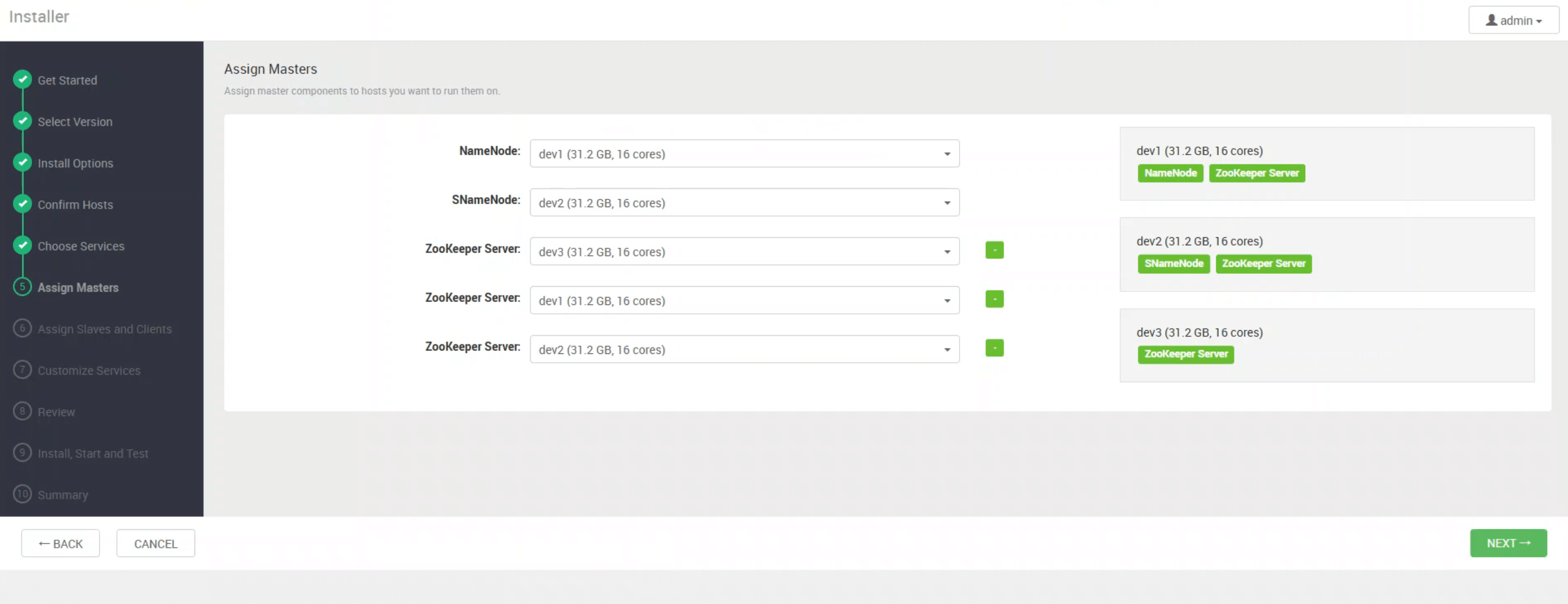
image-20250314121703446

image-20250314121723606

# 8. 开始安装和部署 🚀

点击 "Deploy"(部署),Ambari 会自动:

  1. 安装 ZooKeeper 和 HDFS
  2. 格式化 HDFS
  3. 启动所有进程

📌 此步骤预计耗时 10-15 分钟,请耐心等待。

image-20250314122432747

# 9. 访问 Ambari Web UI 并验证集群状态 🌐

  1. 在浏览器中打开:

    http://192.168.3.1:8080
    
    1

image-20250314123221850

  1. 在Dashboard(仪表盘)页面:

    • 确保 ZooKeeper & HDFS 状态为绿色 ✅
    • 监控 节点健康状态 ✅

📌 如果有服务未启动,可手动点击 Start All。

#Ambari#集群部署
Step8—AmbariServer初始化
【Kylin V10 aarch64】强力卸载脚本

← Step8—AmbariServer初始化 【Kylin V10 aarch64】强力卸载脚本→

最近更新
01
当前版本 2026/08
08-29
02
把 Ambari Server HA 稳稳地跑起来
08-17
03
从一次启用操作追到主备就绪
08-17
更多文章>
Theme by Vdoing | Copyright © 2017-2026 JaneTTR | MIT License
  • 跟随系统
  • 浅色模式
  • 深色模式
  • 阅读模式