
 Step0—源码包下载与目录准备
# Step0—源码包下载与目录准备
这一步只做安装材料准备,不急着改系统源,也不急着安装工具包。我会先把资源包和 /data/modules 目录整理清楚。后面如果遇到仓库不可用、包找不到、数据库驱动缺失,回头看 Step0 往往能快速判断是“材料没准备好”,还是后面的配置问题。
本文命令沿用三节点示例:
| 主机名 | IP | 角色 | SSH 端口 | 安装用户 |
|---|---|---|---|---|
hadoop1.test.com | 192.168.3.101 | 核心节点,承载 Ambari Server、MariaDB、本地仓库和 Chrony 服务端 | 22 | root |
hadoop2.test.com | 192.168.3.102 | 工作节点,后续安装 Ambari Agent 和业务组件 | 22 | root |
hadoop3.test.com | 192.168.3.103 | 工作节点,后续安装 Ambari Agent 和业务组件 | 22 | root |
# 确认要下载的资源包
Ambari Plus 的资源包建议先按“系统 + 架构 + 版本”确认清楚,再下载。不要看到一个包就直接传到服务器,否则后面很容易出现 x86_64 节点拿到了 aarch64 包、RHEL 节点拿到了 Ubuntu 包这种问题。
可以先到 版本矩阵与下载 查看当前版本和组件支持情况。如果资源包需要解锁,按 专属内容解锁 的说明获取下载入口。
我建议下载前先记一张表:
| 项目 | 示例 | 检查方式 |
|---|---|---|
| Ambari Plus 版本 | v3.0.3 | 对照版本矩阵 |
| 操作系统 | Kylin V10 SP3 / Rocky 8.10 | cat /etc/os-release |
| CPU 架构 | x86_64 / aarch64 | uname -m |
| 包格式 | RPM 或 DEB | 看下载包后缀 |
| 是否离线安装 | 是 | 是否能访问公网仓库 |
提示
如果你当前安装主线是 RHEL/Rocky/Kylin,就优先下载 RPM 资源包。Ubuntu 只有在已经拿到对应 DEB 适配包时再走 APT 本地源路线,不要把 RPM 包拿去配置 APT 仓库。
# 准备 /data/modules
下载完成后,把资源包统一放到核心节点 /data/modules。这个目录后面会作为 Nginx 本地仓库根目录,所以目录不要随手换。
在核心节点执行:
sudo mkdir -p /data/modules
sudo chown -R root:root /data/modules
sudo chmod -R 755 /data/modules
2
3
如果资源包在本地电脑,可以上传到核心节点:
rsync -avP ./ambari-plus-packages/ [email protected]:/data/modules/
如果服务器之间已经互通,也可以从跳板机上传:
scp -r ./ambari-plus-packages/* [email protected]:/data/modules/
上传完成后看一下目录:
find /data/modules -maxdepth 2 -type f | sort | head -30
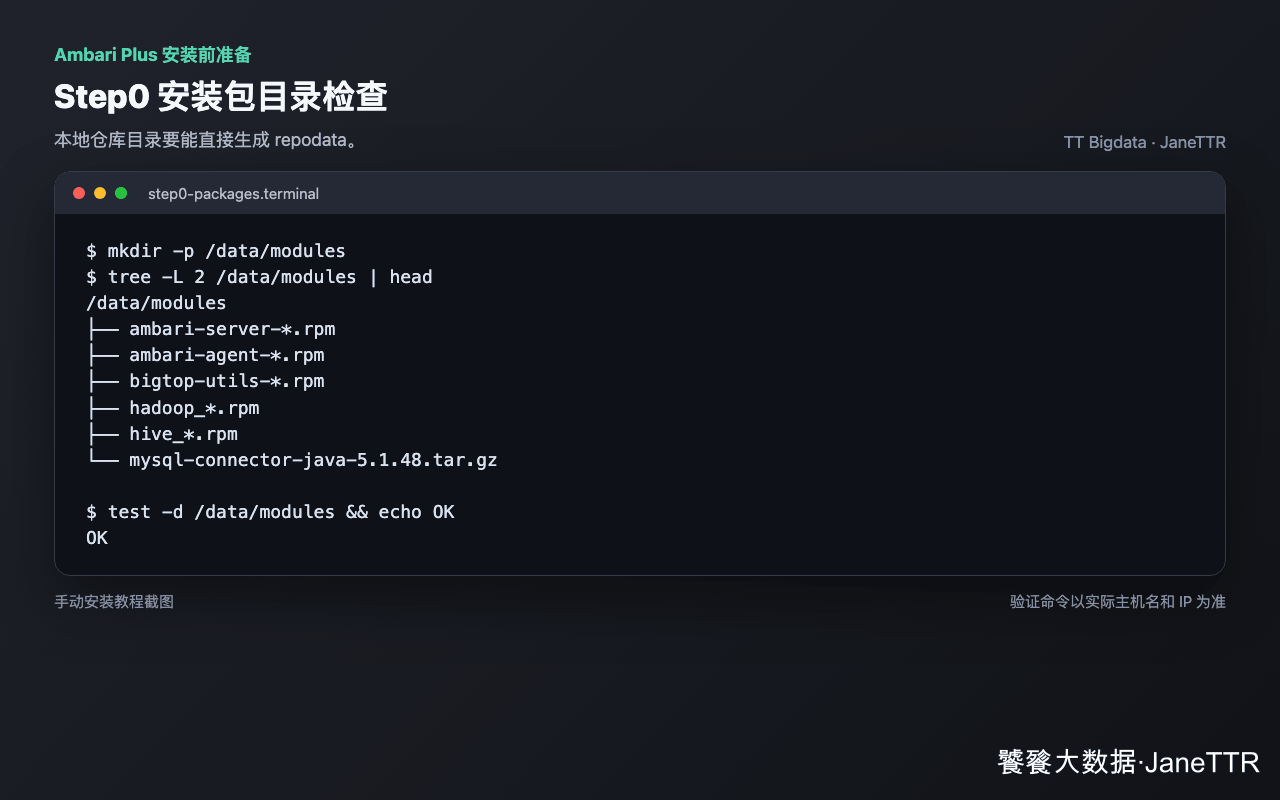
# 资源包目录应该长什么样
不同版本的文件名会有差异,但结构上要能覆盖这几类内容:
| 类型 | RHEL/Rocky/Kylin 常见形态 | Ubuntu 适配包形态 | 说明 |
|---|---|---|---|
| Ambari Server | ambari-server-*.rpm | ambari-server_*.deb | 核心节点安装 |
| Ambari Agent | ambari-agent-*.rpm | ambari-agent_*.deb | 每台节点安装 |
| Bigtop 基础依赖 | bigtop-utils-*.rpm | bigtop-utils_*.deb | 组件公共依赖 |
| 组件包 | hadoop_*.rpm、hive_*.rpm | hadoop_*.deb、hive_*.deb | Web UI 安装组件时使用 |
| 数据库驱动 | mysql-connector-java-5.1.48.tar.gz | 同左 | 离线环境建议提前放入 |
这里的 mysql-connector-java-5.1.48.tar.gz 不是 Ambari Plus 组件包,但离线安装时建议一起放进去。Step7 会优先检查本地是否已经有这个文件;如果本地没有,再考虑从镜像站下载。
注意
/data/modules 不要混放不同系统体系的包。RPM 仓库就放 RPM,DEB 仓库就放 DEB。混在一起不会立刻报错,但到生成仓库元数据时会让读者很难判断哪一类包真正生效。
# 确认 SSH 端口可达
Step0 只确认端口和账号方向是否正确,还不做免密。可以从核心节点测试到其他机器:
ssh -p 22 [email protected] hostname -f
ssh -p 22 [email protected] hostname -f
ssh -p 22 [email protected] hostname -f
2
3
如果还没有主机名解析,先用 IP 测。等 Step3 写完 /etc/hosts 后,再改用 hadoop1.test.com、hadoop2.test.com、hadoop3.test.com 验证。
如果系统已经有 nc,也可以只测端口:
nc -vz 192.168.3.101 22
nc -vz 192.168.3.102 22
nc -vz 192.168.3.103 22
2
3
# 完成标准
做到这里,我会确认下面几项:
| 检查项 | 命令 | 通过标准 |
|---|---|---|
/data/modules 存在 | ls -ld /data/modules | 目录存在,权限可读 |
| 安装包已上传 | find /data/modules -maxdepth 2 -type f | head | 能看到对应系统的资源包 |
| 没有混放包体系 | find /data/modules -name '*.rpm' / find /data/modules -name '*.deb' | 按本次安装路线只保留一种主体系 |
| SSH 端口可达 | ssh -p 22 [email protected] hostname -f | 能返回目标节点 FQDN |
这些都通过后,再进入 Step1 做系统源和基础工具准备。Step0 不负责安装工具,也不负责配置免密,它只负责把资源包和目录准备到可执行状态。