
TT Bigdata TT Bigdata
首页
GitHub (opens new window)
JaneTTR

JaneTTR

数据酿造智慧,每一滴都是沉淀!
  • Ambari 安装

  • 组件安装

    • 安装指导
    • 魔改分享
    • 最小化安装(简单)

      • Zookeeper 安装
      • Hadoop 安装
      • Yarn安装
      • Hive 安装
      • Spark 安装
      • HBase 安装
      • Kafka 安装
        • 基于 Ambari 安装 Kafka 服务
          • 1. 进入 Ambari 首页
          • 2. 选择 Kafka 服务
          • 3. 配置 Kafka Broker
          • 4. 配置 Kafka 服务
          • 5. 预览配置
          • 6. 安装与启动 Kafka
          • 7. 安装完成
          • 8. 查看 Kafka 服务
      • Sqoop 安装
      • Flink 安装
      • DolphinScheduler 安装
      • Zeppelin 安装
      • Redis 安装
      • Doris安装
      • Celeborn安装
      • Ozone安装
      • Impala安装
      • Cloudbeaver 安装
      • Ambari Metrics安装
      • Solr安装
      • Ranger 安装
      • Trino安装
      • Paimon安装
      • Hudi安装
      • Atlas 安装
      • Superset 安装
      • Livy 安装
      • Alluxio 安装
      • Hue 安装
      • Knox 安装
    • 进阶安装技巧(需开启Kerberos)

    • 高可用安装(有难度)

  • Kerberos 旧版专题

  • Ranger 旧版专题

  • 旧版部署
  • 组件安装
  • 最小化安装(简单)
JaneTTR
2022-12-18
目录
基于 Ambari 安装 Kafka 服务
1. 进入 Ambari 首页
2. 选择 Kafka 服务
3. 配置 Kafka Broker
4. 配置 Kafka 服务
5. 预览配置
6. 安装与启动 Kafka
7. 安装完成
8. 查看 Kafka 服务

Kafka 安装1.0.0+

# 基于 Ambari 安装 Kafka 服务

在本篇文章中,我们将带领大家通过 Ambari 安装 Kafka 服务。Kafka 是一个高吞吐量的分布式消息队列系统,用于处理大量的实时数据流。在 Ambari 中安装 Kafka 服务非常简单,以下是详细步骤。

# 1. 进入 Ambari 首页

首先,登录到 Ambari 的管理界面。在左侧的导航栏中,点击 Services,接着点击右上角的三个点按钮,选择 Add Service。

提示

此时,弹出的窗口会展示所有可以添加的服务选项。在这个界面中,我们将选择 Kafka 服务。
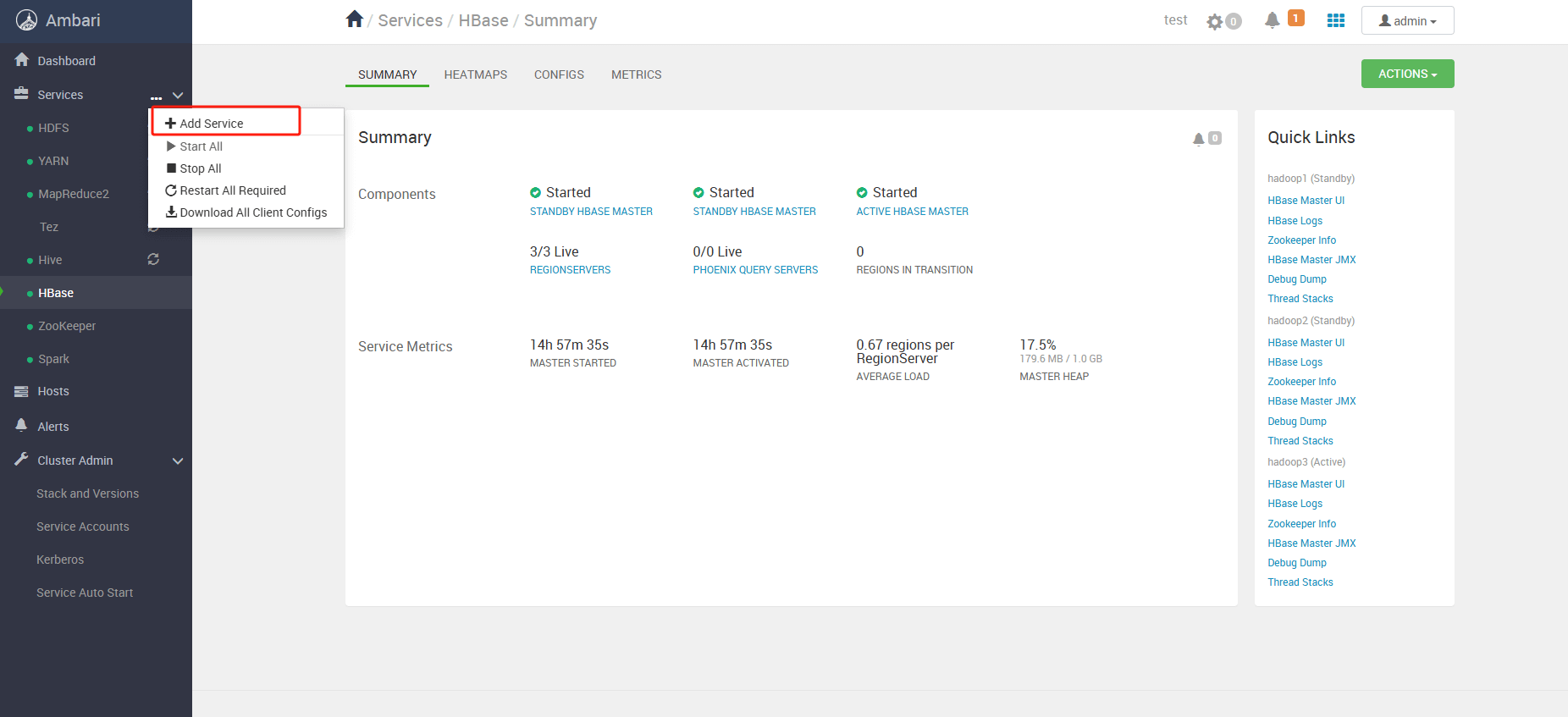
Add Service

# 2. 选择 Kafka 服务

在服务选择页面,找到 Kafka,勾选该服务后,点击页面底部的 Next 按钮继续。

提示

这里我们选择了 Kafka 作为需要安装的服务。滚动页面到底部,选择 Next。
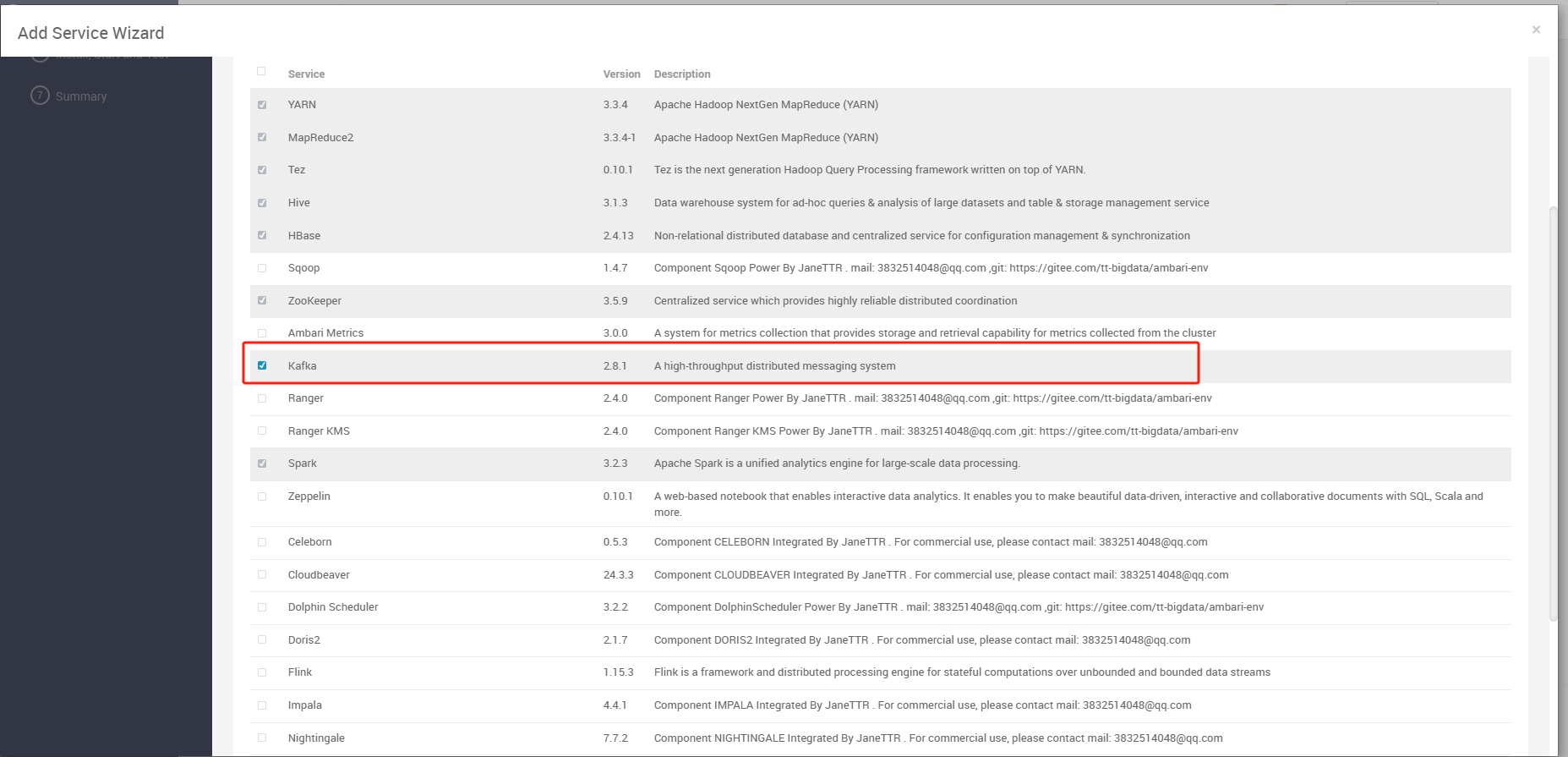
Select Kafka Service

# 3. 配置 Kafka Broker

在单机模式下,通常我们只需要选择一个 Kafka Broker。如果是多节点集群配置,可以根据实际需求选择多个 Kafka Broker 节点。

提示

对于单机部署,只需要配置一个 Kafka Broker。选择相应的节点并继续。
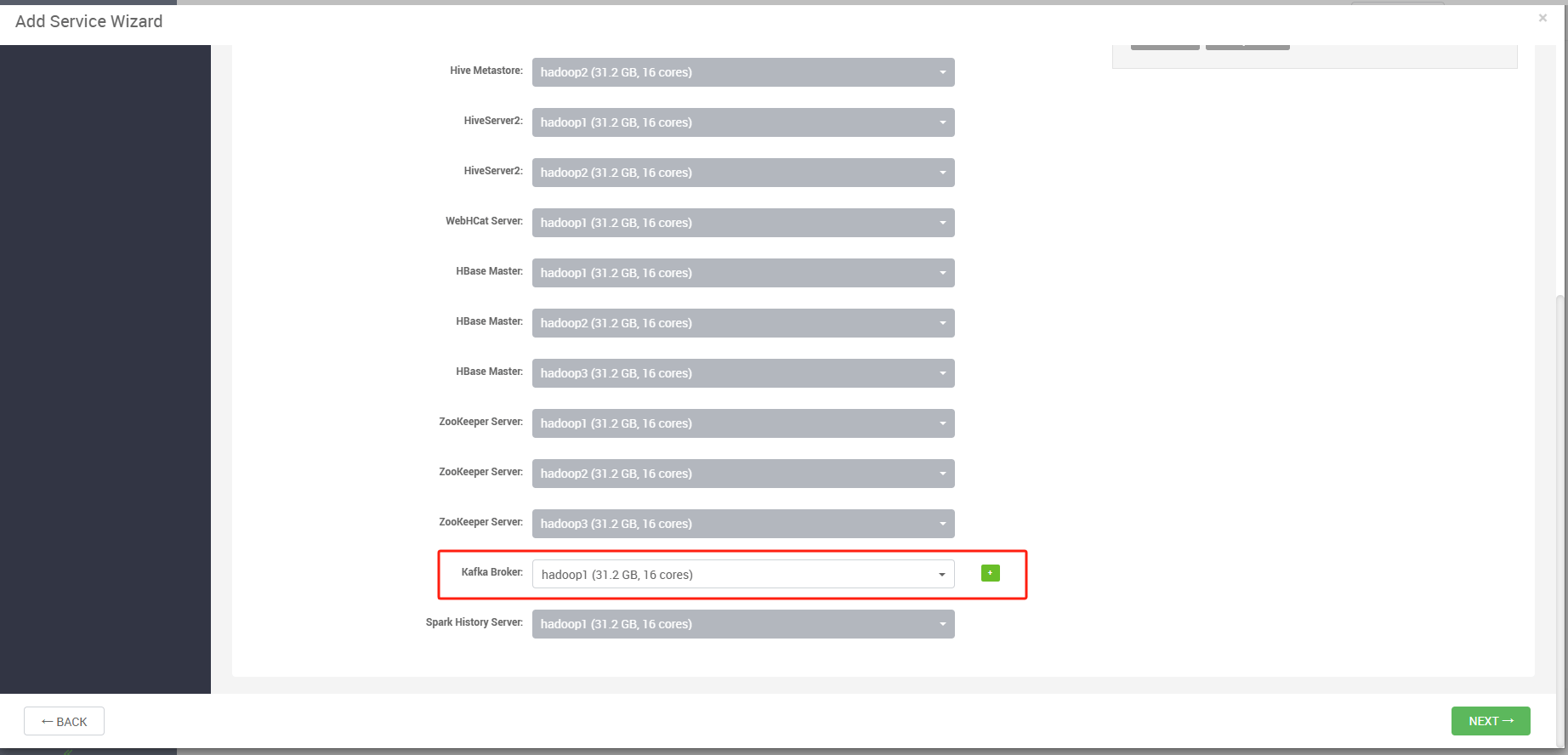
Kafka Broker

# 4. 配置 Kafka 服务

在 Customize Service 页面,继续滚动至页面底部。对于 Kafka 配置,我们通常使用默认配置。如果有特殊需求,可以在此处修改配置,通常在大多数情况下,默认配置已足够。

提示

直接点击 Next,跳过 Kafka 配置修改环节。
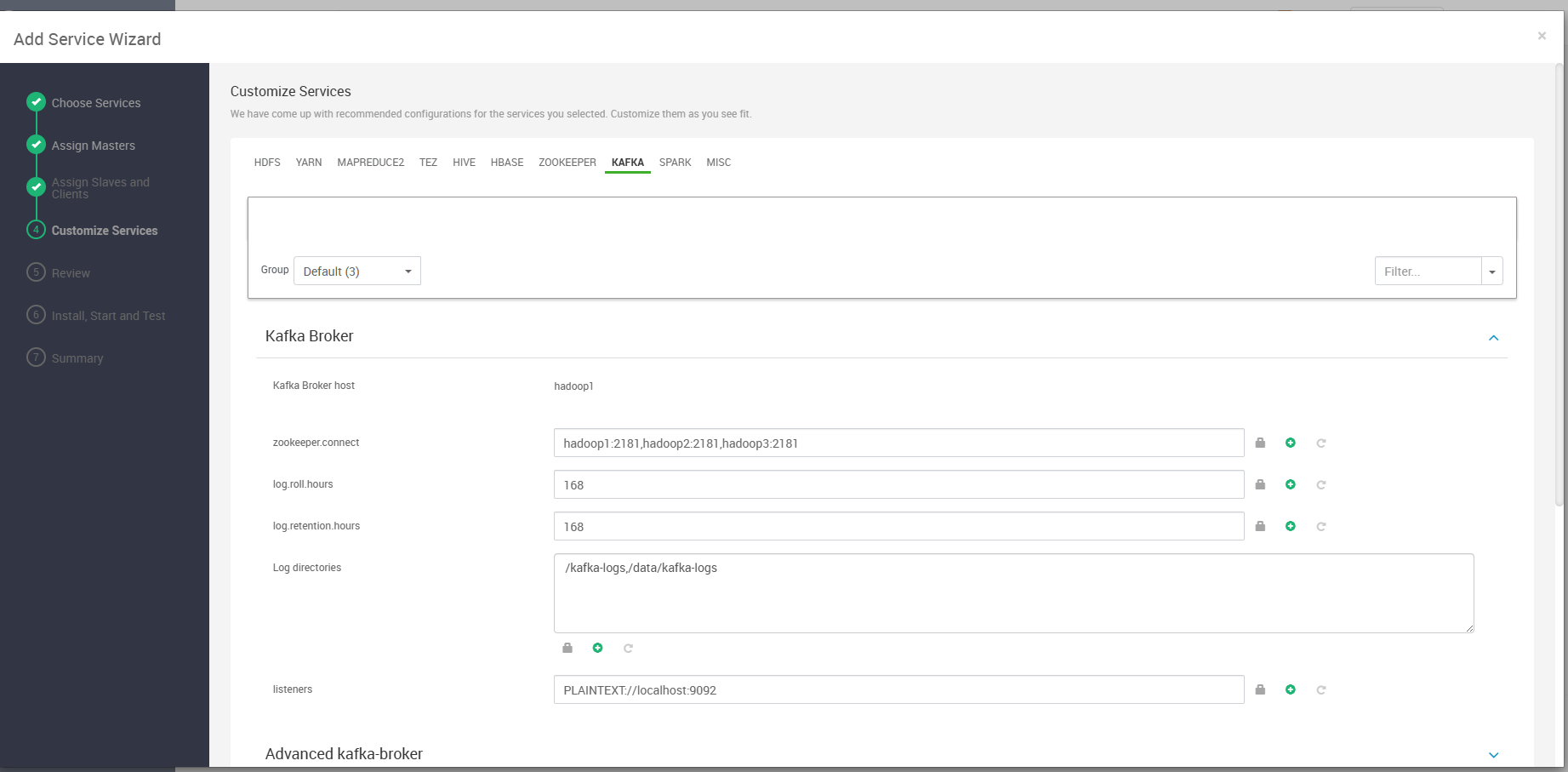
Customize Kafka

# 5. 预览配置

配置完成后,进入 Review 页面,在此页面确认所有配置无误。如果确认无误,点击 Deploy 按钮,开始安装 Kafka 服务。

提示

虽然我们这里只安装了一个 Kafka Broker,但可以根据需要安装更多组件。直接点击 Deploy 进行安装。
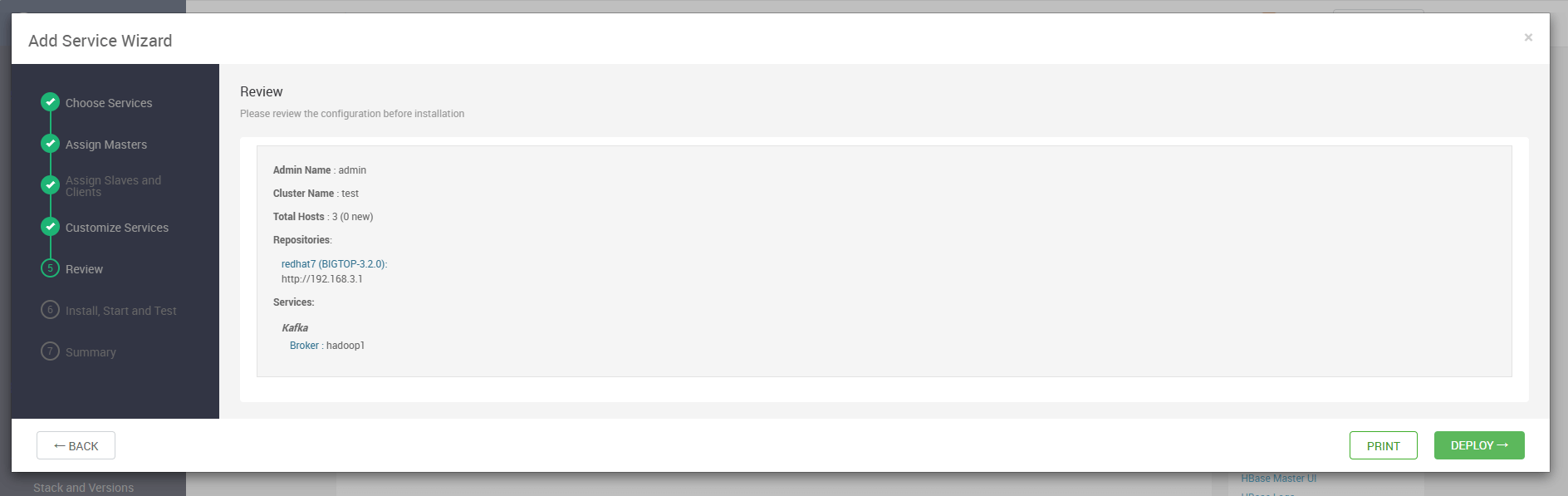
Review Installation

# 6. 安装与启动 Kafka

安装过程开始后,Ambari 会自动进行服务安装,并显示每个节点的安装状态。在安装 Kafka Broker 时,其他节点会等待主节点的安装完成。

提示

由于我们在此环境中只安装了一个 Kafka Broker,安装过程非常快,其他节点将显示等待状态。
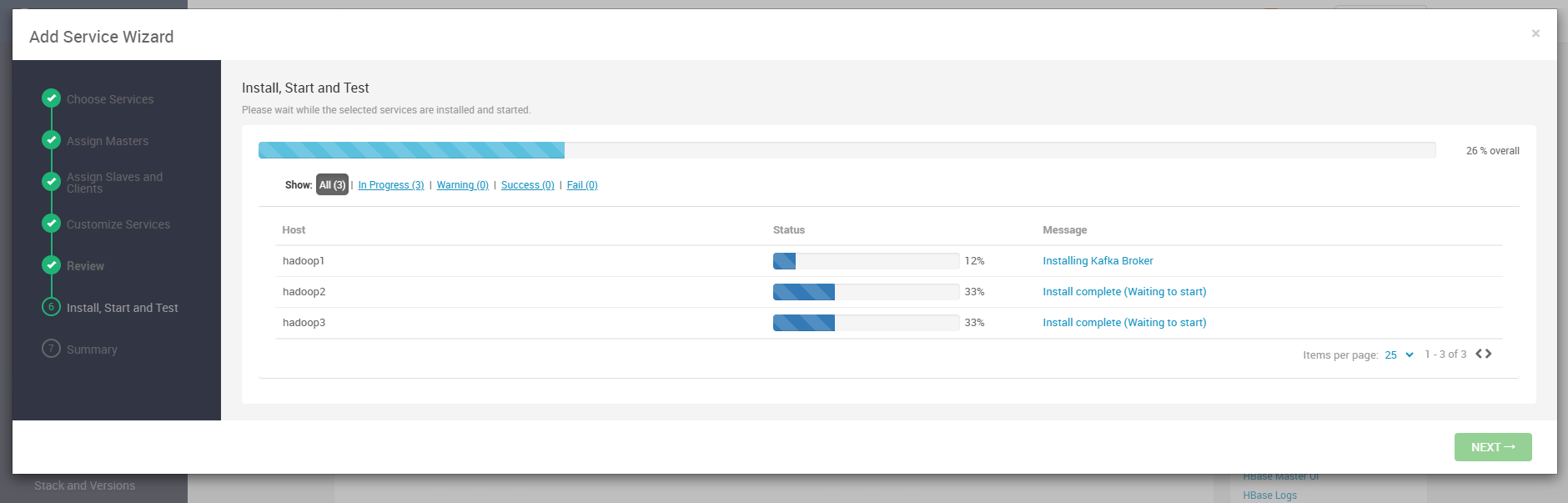
Installation Progress

# 7. 安装完成

大约 1 分钟后,安装完成,页面会显示 Successfully installed and started the services。此时,点击 Next 继续。

提示

安装过程完成后,Ambari 会自动启动 Kafka 服务。确保所有的服务安装完成后,系统会提示成功。
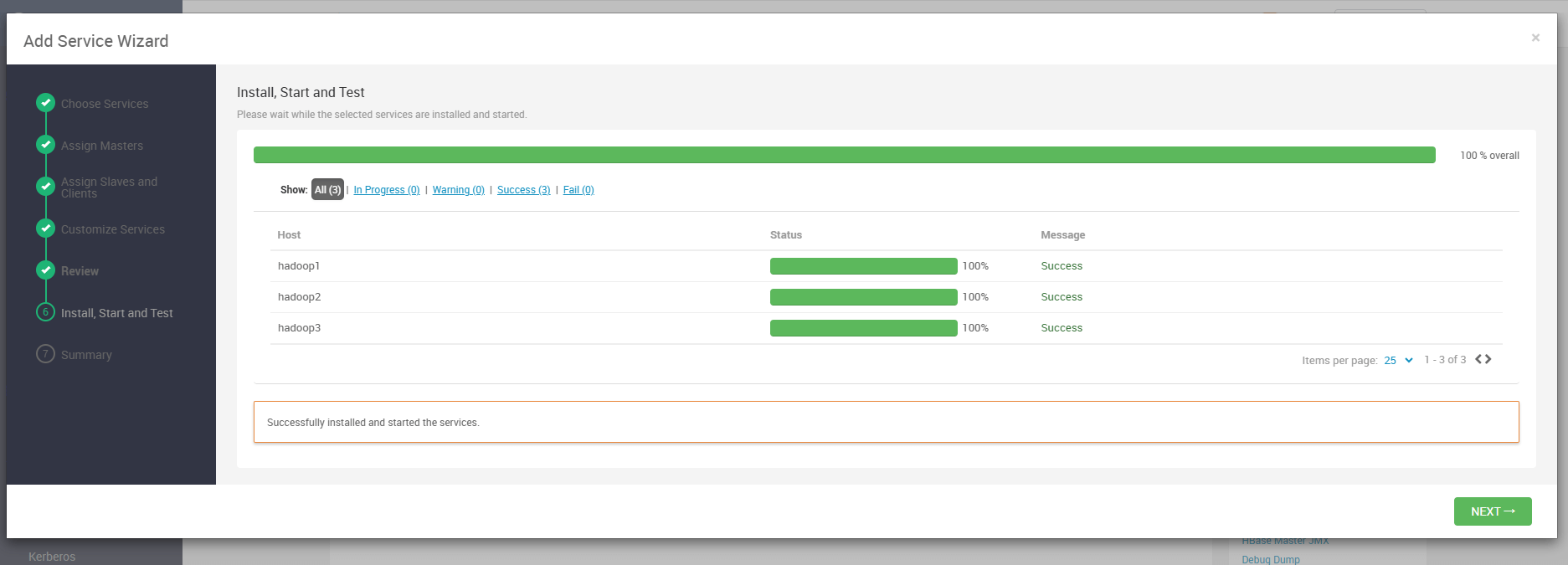
Installation Success

# 8. 查看 Kafka 服务

安装完成后,返回 Ambari 首页,你会发现左侧导航栏中新增了 Kafka 菜单。点击进入 Kafka 服务的管理页面,检查 Kafka Broker 是否成功启动。

提示

你可以在 Kafka 服务下查看安装状态,确保所有配置正确并且服务已成功启动。
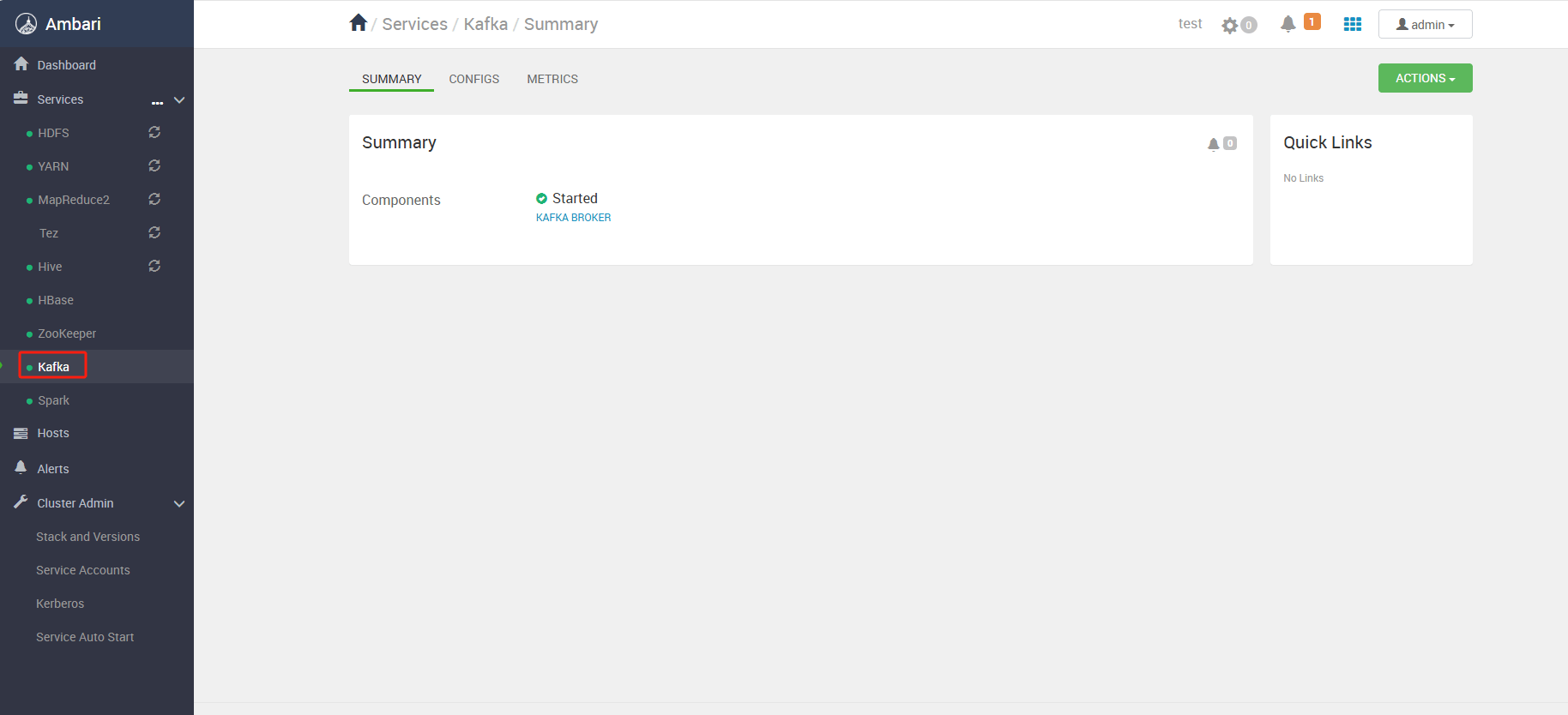
Kafka Service

#Kafka#Ambari#集群部署
HBase 安装
Sqoop 安装

← HBase 安装 Sqoop 安装→

最近更新
01
当前版本 2026/08
08-29
02
把 Ambari Server HA 稳稳地跑起来
08-17
03
从一次启用操作追到主备就绪
08-17
更多文章>
Theme by Vdoing | Copyright © 2017-2026 JaneTTR | MIT License
  • 跟随系统
  • 浅色模式
  • 深色模式
  • 阅读模式