
TT Bigdata TT Bigdata
首页
GitHub (opens new window)
JaneTTR

JaneTTR

数据酿造智慧,每一滴都是沉淀!
  • Ambari 安装

  • 组件安装

    • 安装指导
    • 魔改分享
    • 最小化安装(简单)

      • Zookeeper 安装
      • Hadoop 安装
      • Yarn安装
      • Hive 安装
      • Spark 安装
      • HBase 安装
      • Kafka 安装
      • Sqoop 安装
      • Flink 安装
      • DolphinScheduler 安装
      • Zeppelin 安装
      • Redis 安装
      • Doris安装
      • Celeborn安装
      • Ozone安装
      • Impala安装
      • Cloudbeaver 安装
      • Ambari Metrics安装
      • Solr安装
      • Ranger 安装
      • Trino安装
      • Paimon安装
      • Hudi安装
      • Atlas 安装
      • Superset 安装
      • Livy 安装
      • Alluxio 安装
      • Hue 安装
        • 一、基于 Ambari 安装 Hue 服务
        • 二、选择 Hue 组件
          • 1. 在服务列表中勾选 Hue
        • 三、分配 Hue 组件节点
          • 1. Hue Server 节点规划
        • 四、Hue 核心配置(hue-desktop.ini)
          • 1. 数据库相关配置说明
          • 2. 生成并配置 secret_key
        • 五、蓝图清单与安装确认
          • 1. 蓝图摘要页面
        • 六、安装过程与结果确认
          • 1. 观察安装执行过程
          • 2. 安装完成后的服务状态
        • 七、访问 Hue Web UI 并验证功能
      • Knox 安装
    • 进阶安装技巧(需开启Kerberos)

    • 高可用安装(有难度)

  • Kerberos 旧版专题

  • Ranger 旧版专题

  • 旧版部署
  • 组件安装
  • 最小化安装(简单)
JaneTTR
2025-11-22
目录
一、基于 Ambari 安装 Hue 服务
二、选择 Hue 组件
1. 在服务列表中勾选 Hue
三、分配 Hue 组件节点
1. Hue Server 节点规划
四、Hue 核心配置(hue-desktop.ini)
1. 数据库相关配置说明
2. 生成并配置 secret_key
五、蓝图清单与安装确认
1. 蓝图摘要页面
六、安装过程与结果确认
1. 观察安装执行过程
2. 安装完成后的服务状态
七、访问 Hue Web UI 并验证功能

Hue 安装2.2.2+

# 一、基于 Ambari 安装 Hue 服务

Hue(Hadoop User Experience)是 Hadoop 生态中非常重要的 Web 入口组件,它并不参与实际的计算或存储,而是作为统一的:

  • Web SQL 操作界面
  • HDFS / Hive / YARN 等组件的可视化入口
  • 运维与开发人员的日常操作平台

避免手工部署 Hue 时常见的包分发混乱、配置遗漏、Kerberos 适配困难等问题。

本文环境说明

  • 集群管理:Ambari 3.0.0
  • 发行版:ttr-2.2.2+
  • 安全模式:Kerberos 已开启
  • 目标:通过 Ambari 部署 Hue,作为 Hive / HDFS / YARN 的统一 Web 操作入口

从 Ambari 首页点击 Add Service / 添加服务,进入服务安装向导。

d237037d2a26808ca6eb13ad0efaea97

# 二、选择 Hue 组件

# 1. 在服务列表中勾选 Hue

在可选服务列表中,勾选 Hue 组件:

f2c87badf765c425ac17e4064c36335a

确认后点击 NEXT。

# 三、分配 Hue 组件节点

# 1. Hue Server 节点规划

Ambari 会提示为 Hue Server 选择部署节点:

acc58888510b456934b6f1882ae038fe

Hue 本质是一个 Web 服务,其资源需求特点是:

  • CPU / 内存要求不高
  • 稳定性优先
  • 网络连通性要好(访问 Hive、HDFS、YARN)

节点规划建议

  • 建议与 NameNode / HiveServer2 分离
  • 不建议部署在高负载计算节点
  • 单实例即可满足大多数场景

# 四、Hue 核心配置(hue-desktop.ini)

在配置页面中,需要重点关注 Hue 元数据库与安全相关配置,主要集中在 hue-desktop.ini。

89ab242bf0156f680090abb42685eb3b

# 1. 数据库相关配置说明

# DB FLAVOR
mysql

# Metastore Host
dev1   # 建议使用 hostname

# Database Name
hue

# Database User
root

# Database Password
root

# Database Port
3306
1
2
3
4
5
6
7
8
9
10
11
12
13
14
15
16
17

以上配置仅用于测试环境 生产环境请务必使用 独立数据库用户与强密码

# 2. 生成并配置 secret_key

Hue 需要一个 secret_key 用于会话与加密操作,可在任意节点执行:

openssl rand -hex 32
1

将输出结果复制到 secret_key 配置项中:

02374a5a02f37571d2c07b9fafae49f8

完成后点击 NEXT。

# 五、蓝图清单与安装确认

# 1. 蓝图摘要页面

Ambari 会展示 Hue 的安装蓝图与依赖校验结果:

db57cf0ee400119c778624897f8abd47

提醒

当前集群已开启 Kerberos 认证,因此安装过程中会包含:

  • 票据初始化
  • Keytab 校验
  • 额外的安全步骤

属于正常现象。

相关避坑经验可参考:开启 Kerberos——专题

确认无误后,进入正式安装阶段。

# 六、安装过程与结果确认

# 1. 观察安装执行过程

安装过程中 Ambari 会自动完成:

  • Hue 包的分发
  • 配置文件生成
  • Kerberos 相关权限校验
  • Hue Server 启动

0647ab65f6bb1bc9547bd1ad219784bd

# 2. 安装完成后的服务状态

安装完成后,回到 Ambari 服务总览页,Hue 状态应为 Started / 绿色:

d7cfeabba717d123285e2af4d184ca83

到这里说明什么?

  • Hue 已成功接入 Ambari 管理体系
  • Web 服务正常启动
  • 可以对外提供统一的 Web 操作入口

# 七、访问 Hue Web UI 并验证功能

通过 Ambari 的 Web UI 入口访问 Hue:
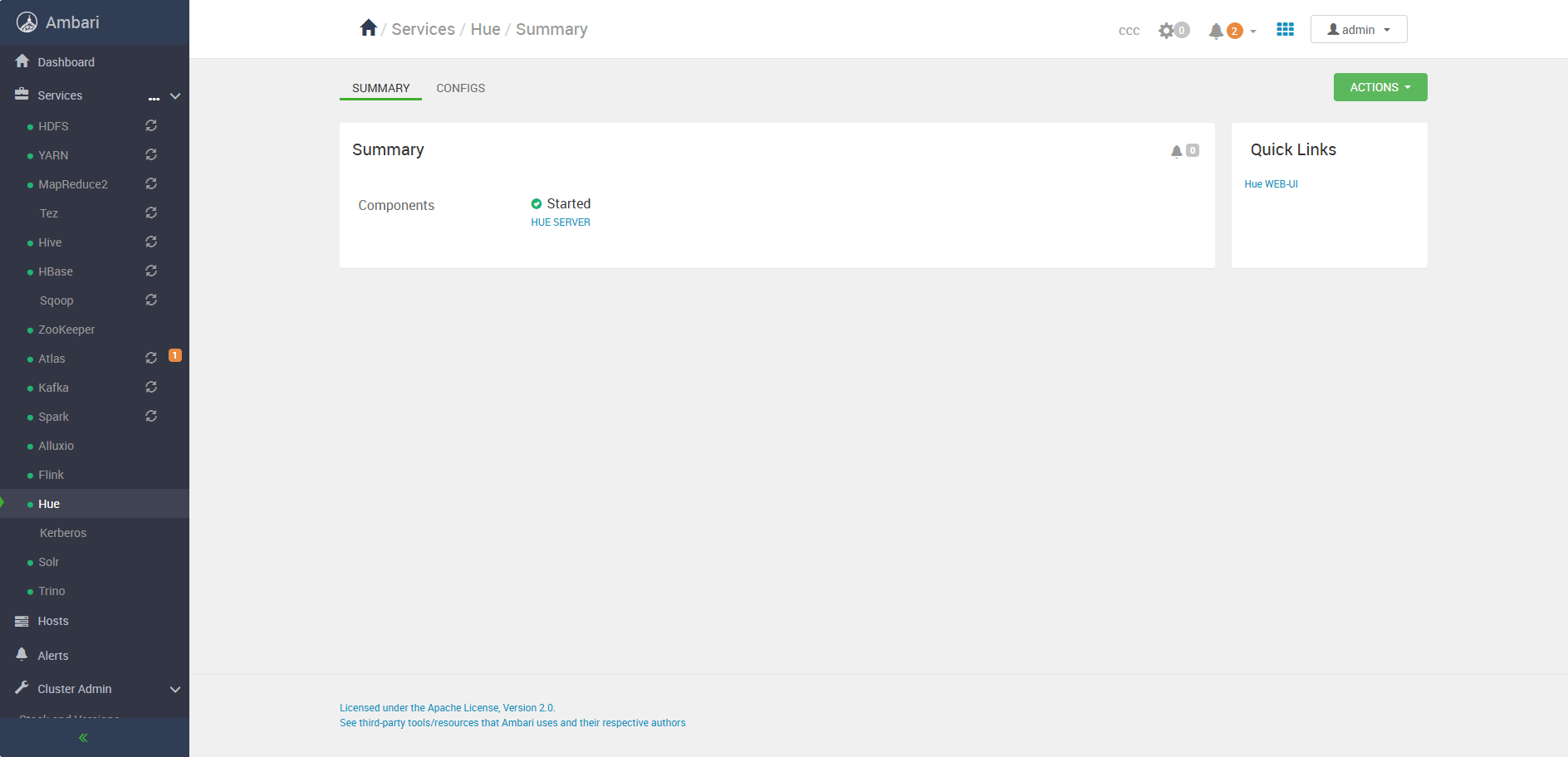
a60d76f5ad5a9f47f3553d07dc684f8c

默认访问地址类似:

http://dev1:8888/hue/home
1

首次登录需要设置管理员账号密码,例如:

admin / admin123
1

登录后进入 Hive 模块,尝试执行 SQL,可以正常看到库表信息:

b347d3d7cc582bc0c489573a7d9e9340

这说明:

Hue 已成功接入 Hive

#Hue#Ambari#集群部署#Bigtop#Hive#HDFS#Kerberos
Alluxio 安装
Knox 安装

← Alluxio 安装 Knox 安装→

最近更新
01
当前版本 2026/08
08-29
02
把 Ambari Server HA 稳稳地跑起来
08-17
03
从一次启用操作追到主备就绪
08-17
更多文章>
Theme by Vdoing | Copyright © 2017-2026 JaneTTR | MIT License
  • 跟随系统
  • 浅色模式
  • 深色模式
  • 阅读模式