TT Bigdata TT Bigdata
首页
GitHub (opens new window)
JaneTTR

JaneTTR

数据酿造智慧,每一滴都是沉淀!
  • Ambari 安装

  • 组件安装

    • 安装指导
    • 魔改分享
    • 最小化安装(简单)

      • Zookeeper 安装
      • Hadoop 安装
      • Yarn安装
      • Hive 安装
      • Spark 安装
      • HBase 安装
      • Kafka 安装
      • Sqoop 安装
      • Flink 安装
      • DolphinScheduler 安装
      • Zeppelin 安装
      • Redis 安装
      • Doris安装
      • Celeborn安装
      • Ozone安装
      • Impala安装
        • 基于 Ambari 安装 Impala 可视化服务 📝
          • 2. 选择 Impala 服务
          • 3. 分配 Master 组件
          • 4. 分配 Slaves 和 Clients
          • 5. 参数配置(可选)
          • 6. 安装摘要确认
          • 7. 安装过程观察
          • 8. 安装完毕但启动失败的修复方法
          • 💡 解决方案:重启所有服务
          • 9. 服务验证与组件状态检查
          • 10. 使用 Impala Shell 验证 SQL 执行能力
      • Cloudbeaver 安装
      • Ambari Metrics安装
      • Solr安装
      • Ranger 安装
      • Trino安装
      • Paimon安装
      • Hudi安装
      • Atlas 安装
      • Superset 安装
      • Livy 安装
      • Alluxio 安装
      • Hue 安装
      • Knox 安装
    • 进阶安装技巧(需开启Kerberos)

    • 高可用安装(有难度)

  • Kerberos 旧版专题

  • Ranger 旧版专题

  • 旧版部署
  • 组件安装
  • 最小化安装(简单)
JaneTTR
2022-12-18
目录
基于 Ambari 安装 Impala 可视化服务 📝
2. 选择 Impala 服务
3. 分配 Master 组件
4. 分配 Slaves 和 Clients
5. 参数配置(可选)
6. 安装摘要确认
7. 安装过程观察
8. 安装完毕但启动失败的修复方法
💡 解决方案:重启所有服务
9. 服务验证与组件状态检查
10. 使用 Impala Shell 验证 SQL 执行能力

Impala安装1.0.5+

# 基于 Ambari 安装 Impala 可视化服务 📝

Impala 是一个用于大数据 SQL 查询的 MPP 引擎。它与 Hive 使用相同的元数据和存储,但提供更低延迟的交互式分析能力。本次我们通过 Ambari 一步到位 方式将其部署到集群中。

提示

请确认你的大数据基础环境已正确安装(如 Hadoop、Hive、ZooKeeper 等),并已在 Ambari 中正常运行。

# 2. 选择 Impala 服务

打开 Ambari Web 控制台,点击左侧菜单栏的 ··· > Add Service,进入添加服务向导界面。

选择服务 - Add Impala

在服务列表中勾选 Impala,并点击页面右下角的 NEXT。

# 3. 分配 Master 组件

Impala 组件包括:

  • Impala Catalog:负责元数据缓存;
  • Impala StateStore:跟踪 Daemon 状态;
  • Impala Daemon:执行 SQL 查询。

分配 Master

建议都部署在 NameNode 节点,例如我们选择了 hadoop1。

# 4. 分配 Slaves 和 Clients

分配 Daemon

在这里为集群中的所有节点都打勾以安装 Impala Daemon。建议每个节点都运行 Daemon,从而获得最佳的并行处理能力。

# 5. 参数配置(可选)

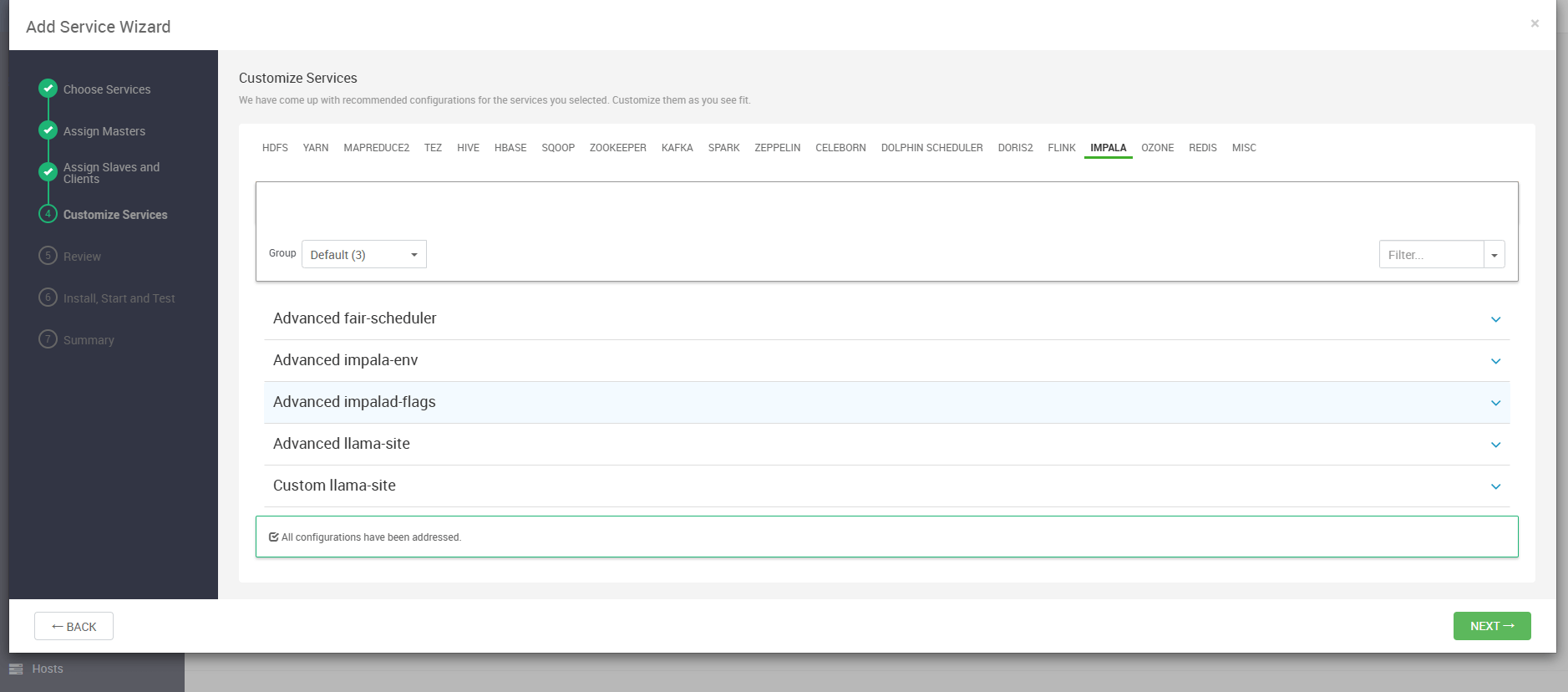
一般来说默认配置即可满足部署需求。但你也可以点击如下 tab 进入:

  • impala-env
  • impalad-flags
  • llama-site

参数设置

通常这些参数无需修改,直接点击 NEXT 即可。

# 6. 安装摘要确认

确认组件部署清单及 Repository 信息:

安装摘要

确认无误后点击右下角 DEPLOY 按钮开始安装。

# 7. 安装过程观察

安装中

此阶段会显示安装进度条。你也可以点击详情查看当前哪个节点在部署什么组件。

注意

若遇安装失败,通常是依赖服务未完全就绪或启动顺序有误。

# 8. 安装完毕但启动失败的修复方法

部署完成后有可能遇到如下现象:Impala 启动失败。

我们排查后发现这是由于 HDFS 服务未重启导致 impalad 无法读取元数据。

# 💡 解决方案:重启所有服务

点击右上角的 Start All Services:

点击启动全部服务

确认所有服务状态为绿色 100%:

所有组件启动完毕

# 9. 服务验证与组件状态检查

服务启动后,我们在 Ambari 面板中可查看组件状态:

组件状态页

可以看到:

  • Catalog 正常运行;
  • StateStore 正常运行;
  • Daemon 有 3 个进程活跃。

你也可以访问 Impala Web UI (opens new window):

Impala Web UI

# 10. 使用 Impala Shell 验证 SQL 执行能力

在交互式终端中我们创建数据库 → 建表 → 插入数据 → 查询:

Shell 操作图

结果展示:

select * from tb1;
+----+
| id |
+----+
| 1  |
| 2  |
| 3  |
+----+
1
2
3
4
5
6
7
8

提示

你可以通过查询返回的 Plan 链接查看底层执行计划,非常适合调优使用。

#Impala#Ambari#集群部署#Bigtop#一键部署
Ozone安装
Cloudbeaver 安装

← Ozone安装 Cloudbeaver 安装→

最近更新
01
当前版本 2026/08
08-29
02
把 Ambari Server HA 稳稳地跑起来
08-17
03
从一次启用操作追到主备就绪
08-17
更多文章>
Theme by Vdoing | Copyright © 2017-2026 JaneTTR | MIT License
  • 跟随系统
  • 浅色模式
  • 深色模式
  • 阅读模式