[Step4] Ambari页面开启 Ranger Admin 高可用
# 一、开启高可用入口配置
# 1.1 进入高可用向导
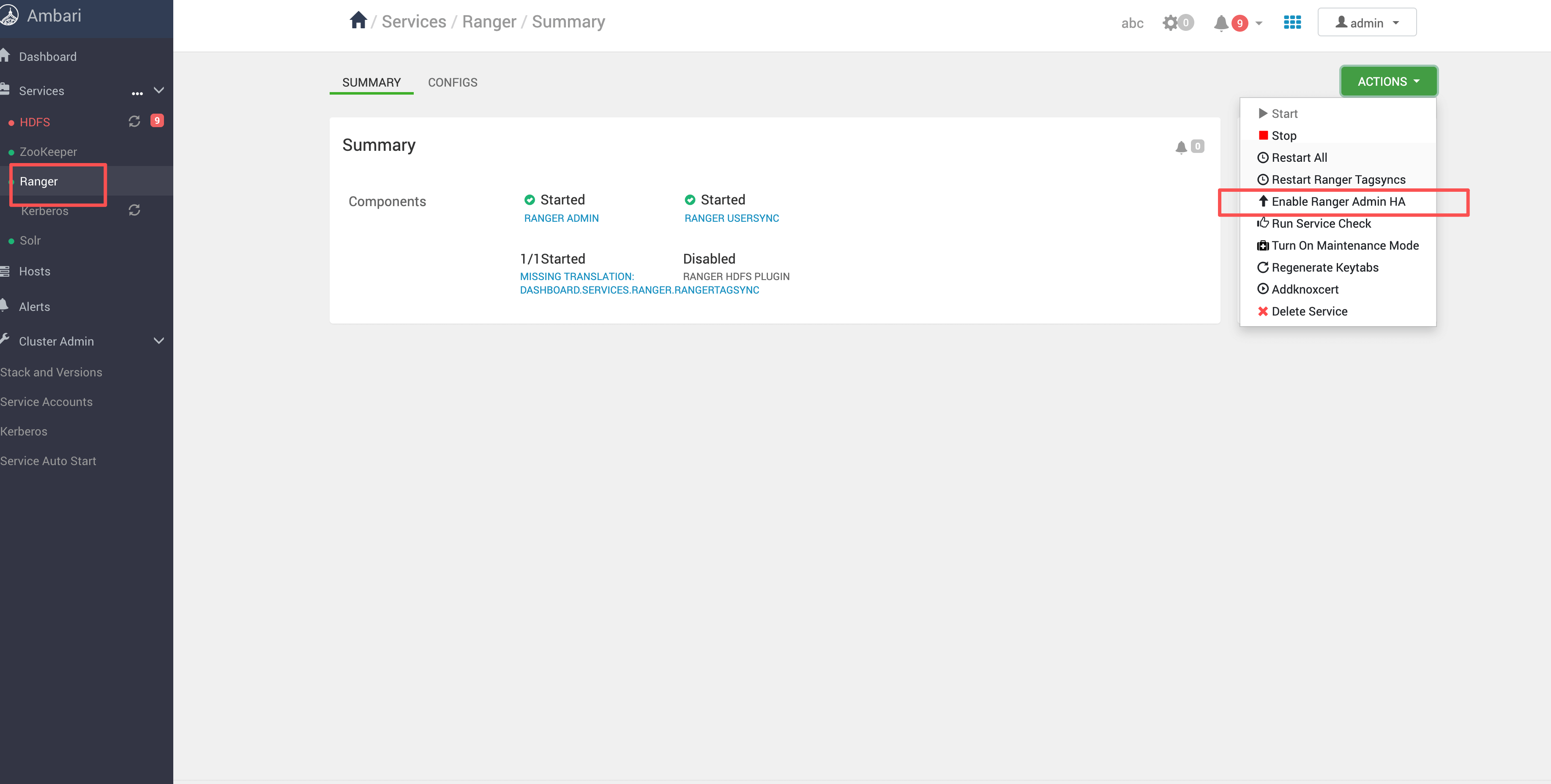
在 Ambari 的 Ranger 管理界面中,进入“开启高可用”的向导入口。
# 1.2 填写 External URL(统一访问入口)
此处需要填写我们前面规划好的统一入口地址(Haproxy 对外地址):
http://ranger-ha.hadoop.com:16080
1
External URL 的意义
External URL 会作为 所有 Ranger Plugin(HDFS/Hive/HBase/Kafka...)的统一访问地址。
也就是说,后续不再建议让插件直连 dev2:6080 或 dev3:6080,统一从该入口走。
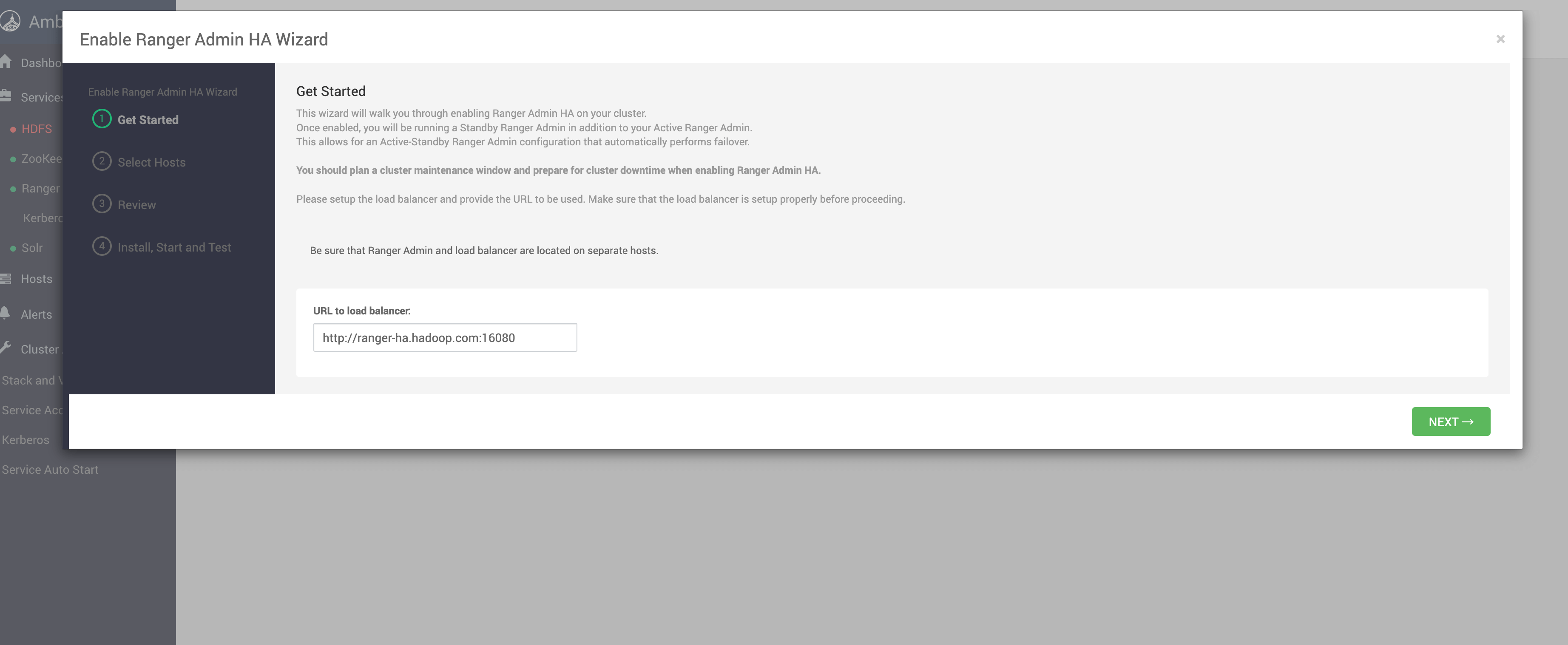
填写完成后点击下一步。
# 二、安装第二个 Ranger Admin(dev3)
# 2.1 节点规划确认
按照之前的规划:
dev2:已存在 Ranger Admindev3:新增部署第二个 Ranger Admin
因此向导中会引导把新的 Ranger Admin 安装到 dev3 上。
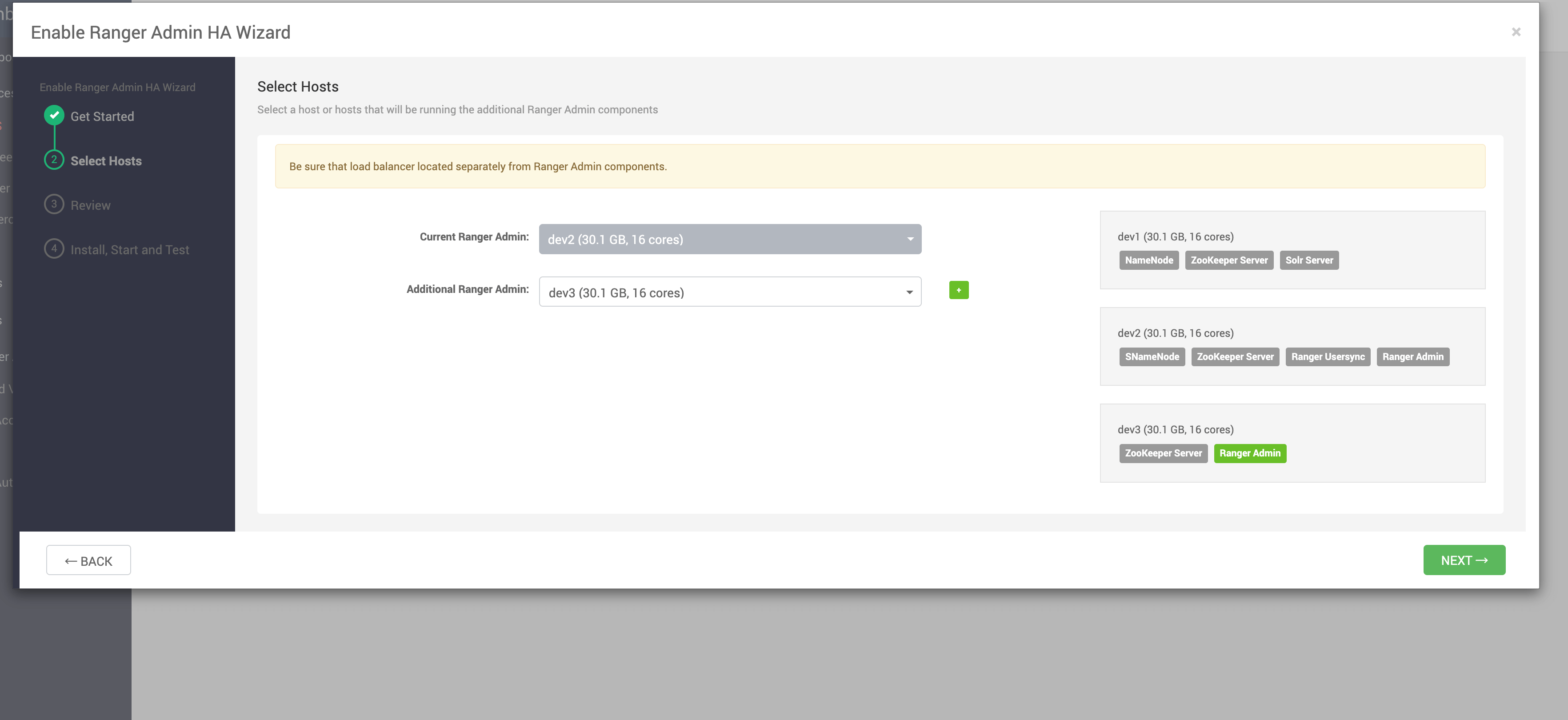
点击下一步继续。
# 2.2 External URL 预览页
在该页可以看到 External URL 的预览值。该值是统一入口地址,用于后续插件接入与 UI 跳转。
说明
演示环境中目前只安装了 HDFS,所以这里可能只看到一栏。 实际环境中如果安装了更多 Ranger 插件,这里会出现更多组件项。
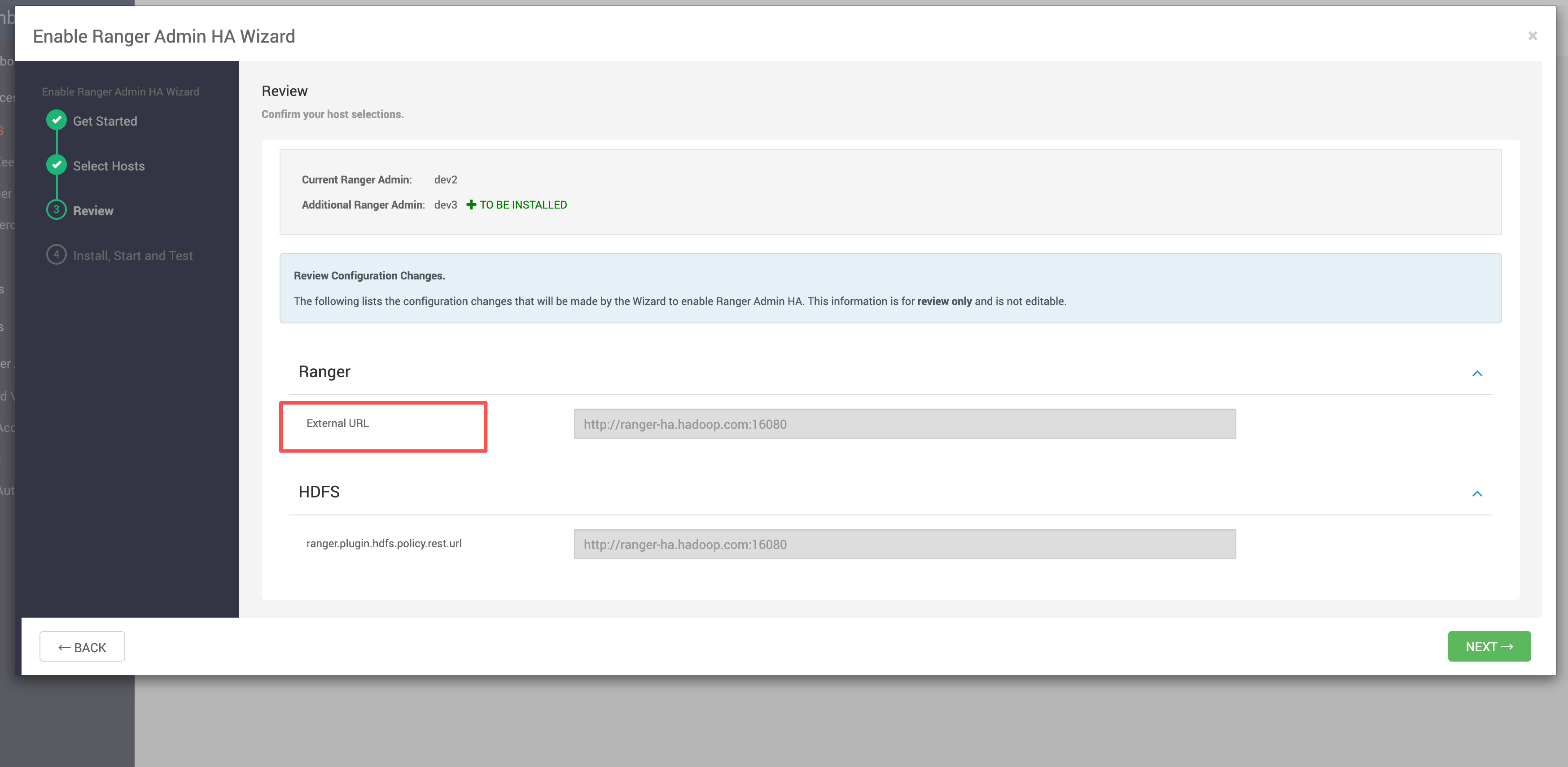
该页只用于确认预览,点击下一步即可。
# 2.3 执行安装任务
向导会开始执行安装与配置任务。具体耗时与当前集群组件数量、主机性能相关。
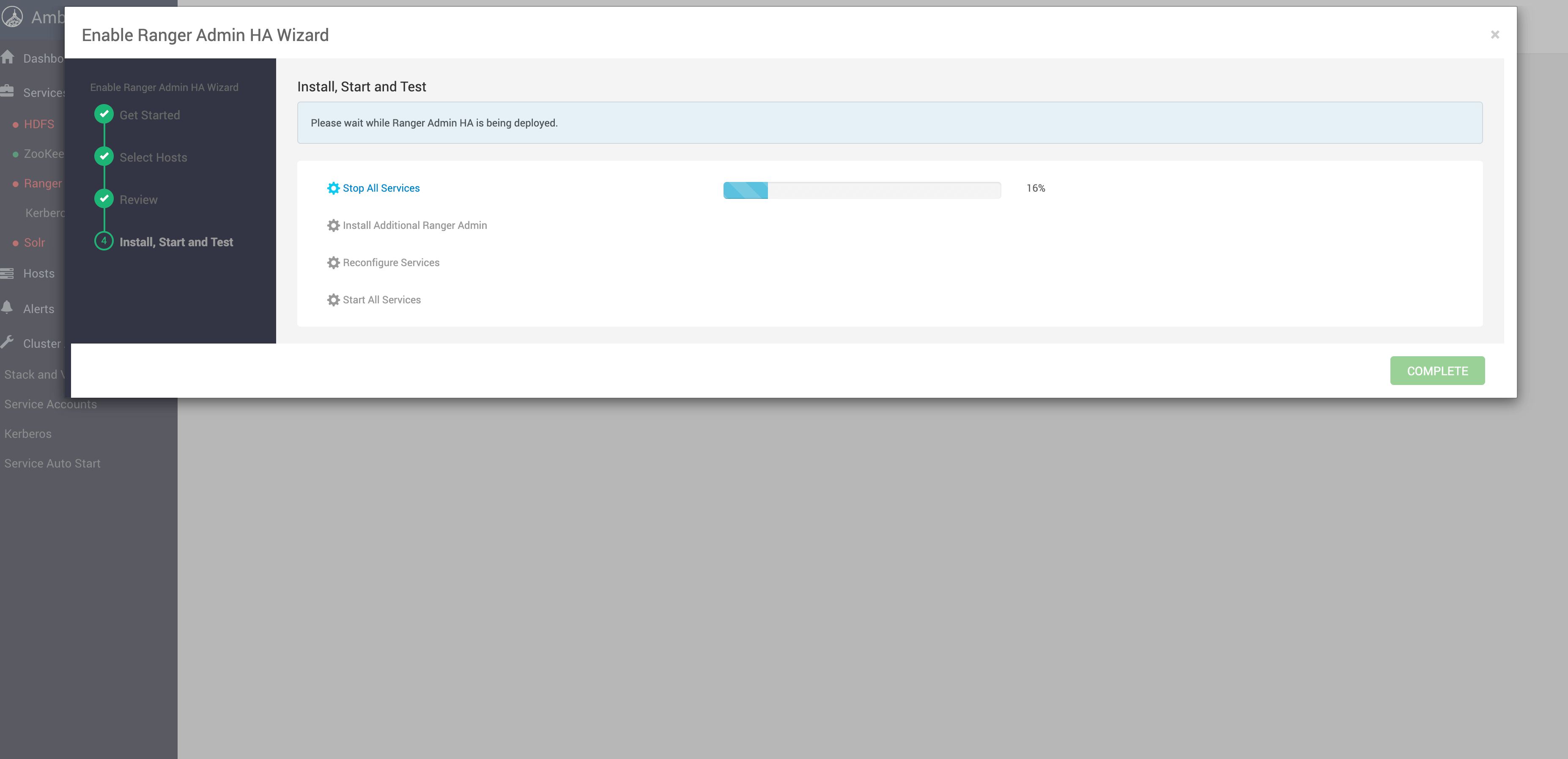
任务结束后,状态会显示完成。
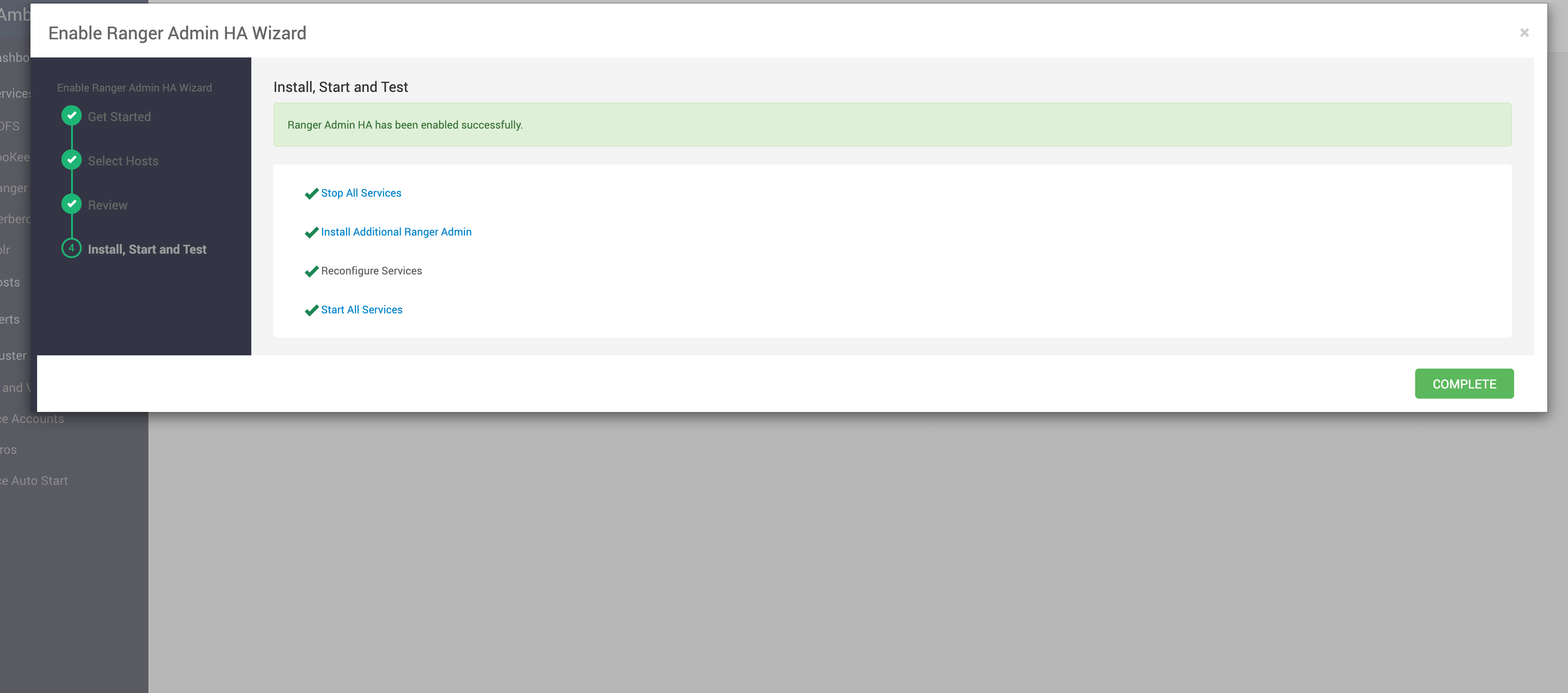
点击 Complete 完成整个向导。
# 三、结果确认与入口访问
# 3.1 首页状态确认
回到 Ambari 首页后,可以看到 Ranger 服务已处于安装完成状态。
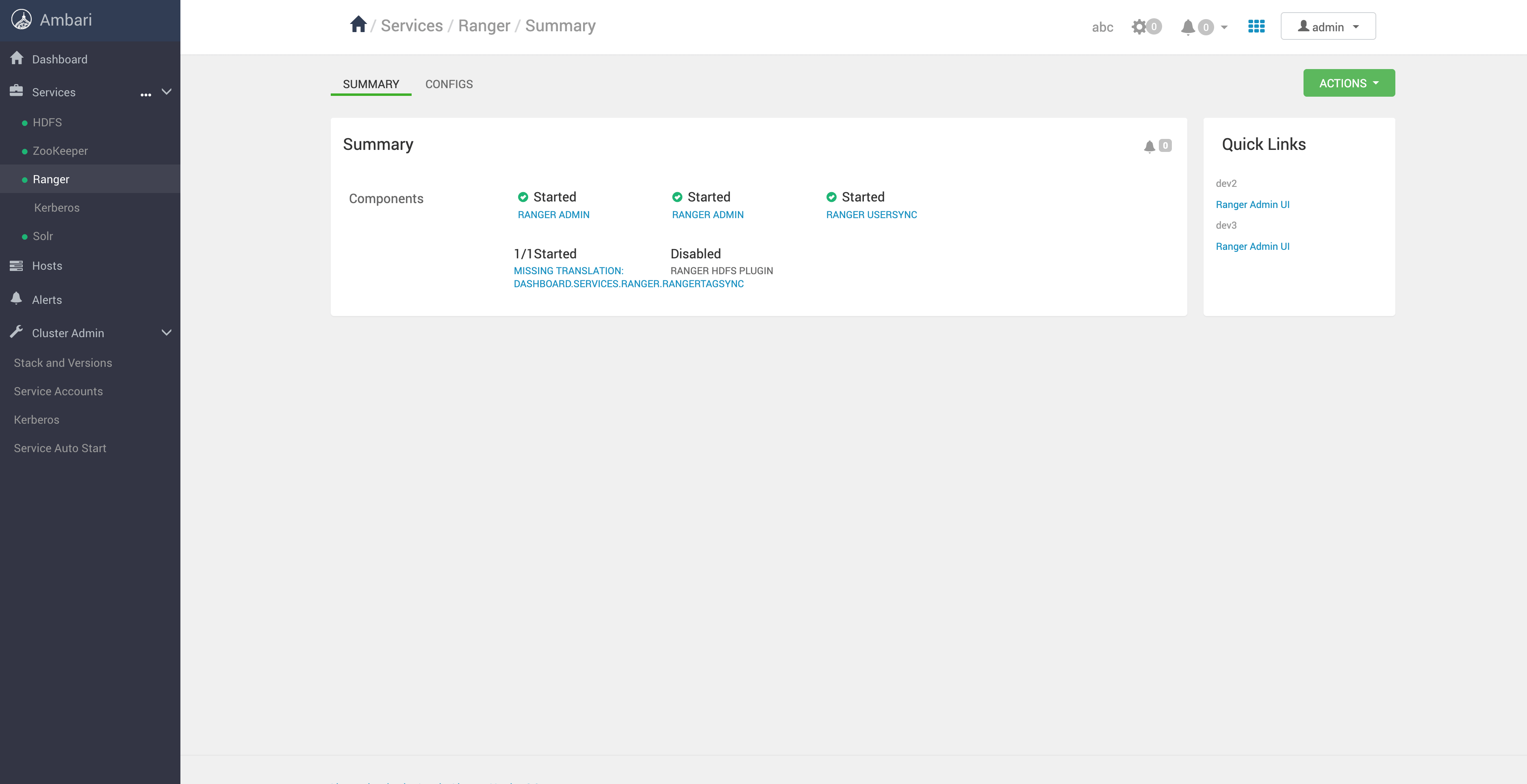
重要说明
这里显示“安装完成”,并不代表高可用链路在 Kerberos 场景下已经完全可用。
因为后续还需要对齐 Kerberos 凭证(HTTP principal / keytab 等), 否则 Ranger 在认证与插件访问方面仍可能出现凭证不匹配、权限异常等问题。
具体凭证对齐过程放在下一节展开。
# 3.2 验证 External URL 跳转
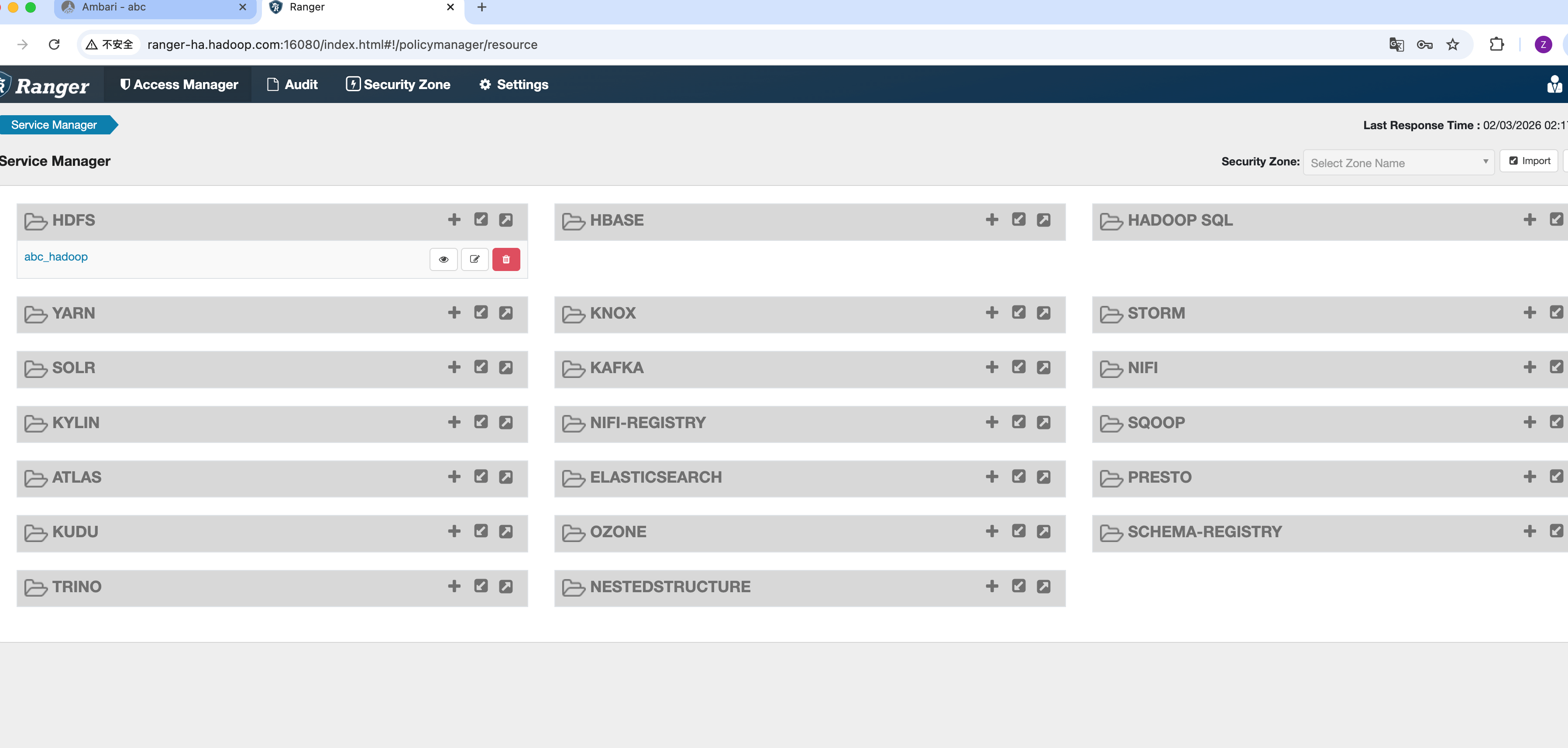
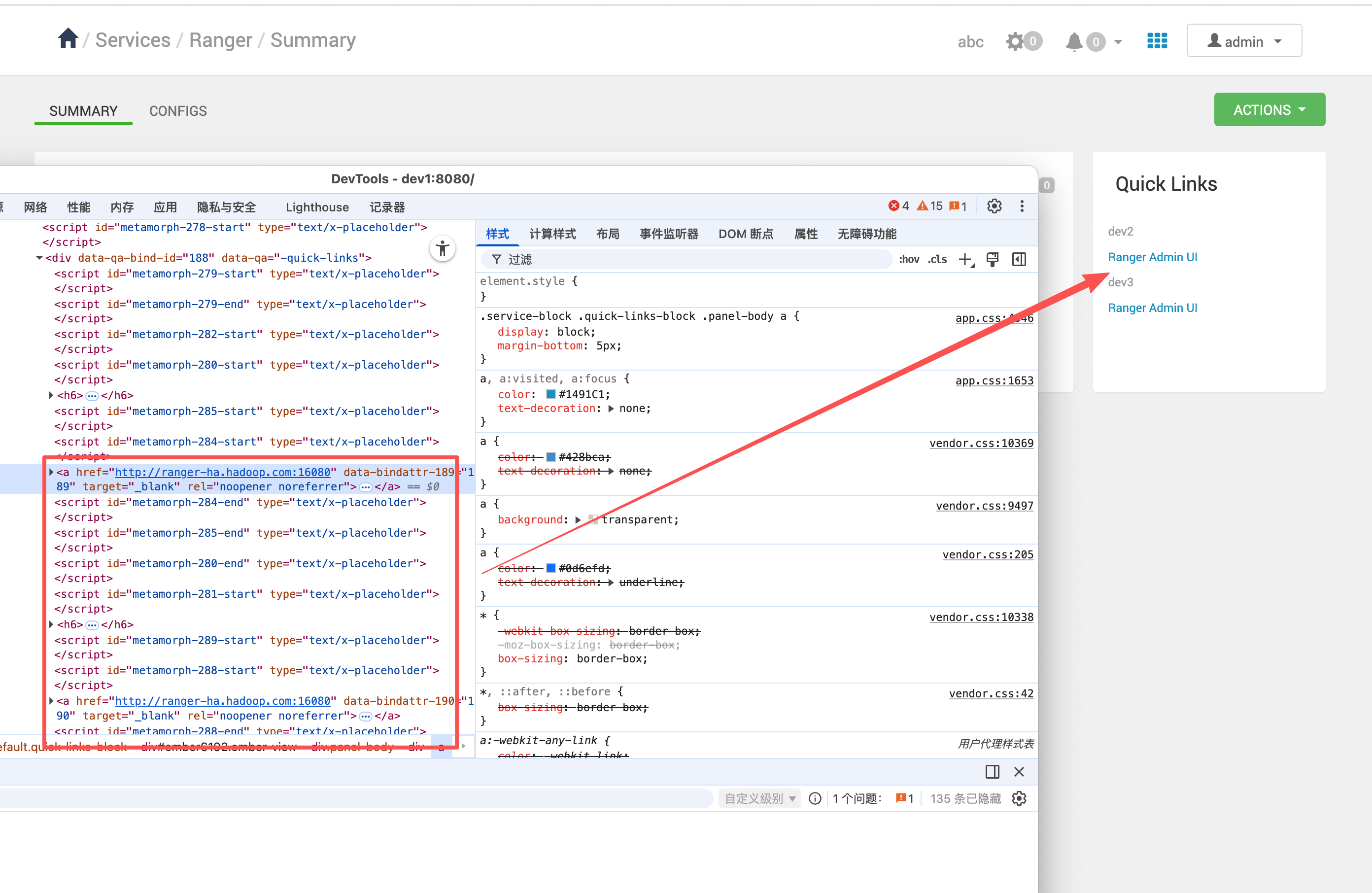
在 Ranger 服务右侧的链接入口处,点击访问,实际跳转的就是高可用后的统一入口地址(VIP / Haproxy)。
# 3.3 登录验证
点击后页面可正常打开,并进入登录界面。