
 Hue 安装2.2.2+
# 一、基于 Ambari 安装 Hue 服务
Hue(Hadoop User Experience)是 Hadoop 生态中非常重要的 Web 入口组件,它并不参与实际的计算或存储,而是作为统一的:
- Web SQL 操作界面
- HDFS / Hive / YARN 等组件的可视化入口
- 运维与开发人员的日常操作平台
避免手工部署 Hue 时常见的包分发混乱、配置遗漏、Kerberos 适配困难等问题。
本文环境说明
- 集群管理:Ambari 3.0.0
- 发行版:
ttr-2.2.2+ - 安全模式:Kerberos 已开启
- 目标:通过 Ambari 部署 Hue,作为 Hive / HDFS / YARN 的统一 Web 操作入口
从 Ambari 首页点击 Add Service / 添加服务,进入服务安装向导。

# 二、选择 Hue 组件
# 1. 在服务列表中勾选 Hue
在可选服务列表中,勾选 Hue 组件:

确认后点击 NEXT。
# 三、分配 Hue 组件节点
# 1. Hue Server 节点规划
Ambari 会提示为 Hue Server 选择部署节点:

Hue 本质是一个 Web 服务,其资源需求特点是:
- CPU / 内存要求不高
- 稳定性优先
- 网络连通性要好(访问 Hive、HDFS、YARN)
节点规划建议
- 建议与 NameNode / HiveServer2 分离
- 不建议部署在高负载计算节点
- 单实例即可满足大多数场景
# 四、Hue 核心配置(hue-desktop.ini)
在配置页面中,需要重点关注 Hue 元数据库与安全相关配置,主要集中在 hue-desktop.ini。

# 1. 数据库相关配置说明
# DB FLAVOR
mysql

# Metastore Host
dev1   # 建议使用 hostname

# Database Name
hue

# Database User
root

# Database Password
root

# Database Port
3306
1
2
3
4
5
6
7
8
9
10
11
12
13
14
15
16
17
2
3
4
5
6
7
8
9
10
11
12
13
14
15
16
17
以上配置仅用于测试环境 生产环境请务必使用 独立数据库用户与强密码
# 2. 生成并配置 secret_key
Hue 需要一个 secret_key 用于会话与加密操作,可在任意节点执行:
openssl rand -hex 32
1
将输出结果复制到 secret_key 配置项中:

完成后点击 NEXT。
# 五、蓝图清单与安装确认
# 1. 蓝图摘要页面
Ambari 会展示 Hue 的安装蓝图与依赖校验结果:

确认无误后,进入正式安装阶段。
# 六、安装过程与结果确认
# 1. 观察安装执行过程
安装过程中 Ambari 会自动完成:
- Hue 包的分发
- 配置文件生成
- Kerberos 相关权限校验
- Hue Server 启动

# 2. 安装完成后的服务状态
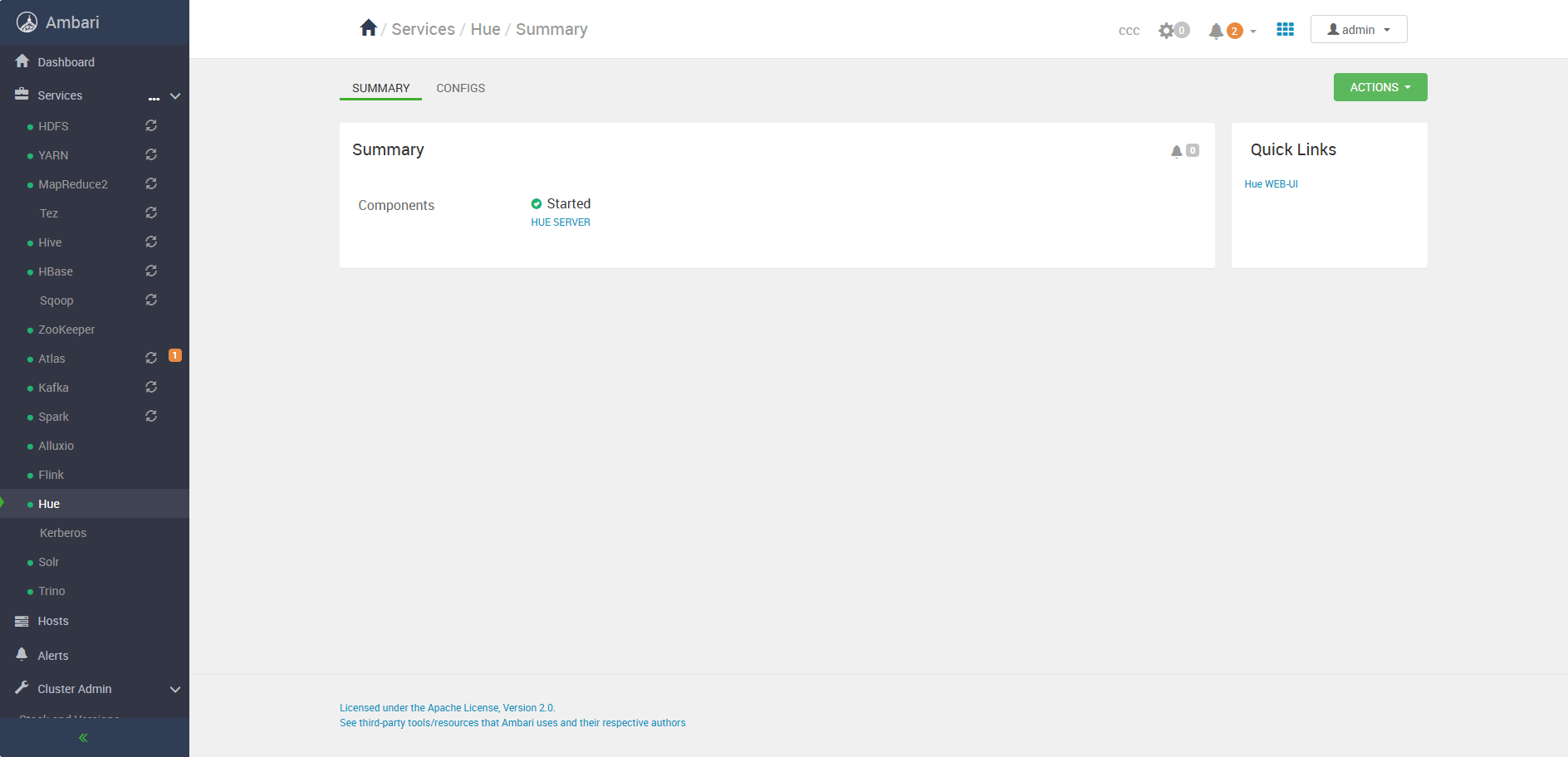
安装完成后,回到 Ambari 服务总览页,Hue 状态应为 Started / 绿色:

到这里说明什么?
- Hue 已成功接入 Ambari 管理体系
- Web 服务正常启动
- 可以对外提供统一的 Web 操作入口
# 七、访问 Hue Web UI 并验证功能
通过 Ambari 的 Web UI 入口访问 Hue:
默认访问地址类似:
http://dev1:8888/hue/home
1
首次登录需要设置管理员账号密码,例如:
admin / admin123
1
登录后进入 Hive 模块,尝试执行 SQL,可以正常看到库表信息:

这说明:
Hue 已成功接入 Hive