
 Atlas 安装2.4.0
# Atlas 安装
Atlas 主要用来做元数据管理、数据血缘和标签治理。它不是一个孤立服务:元数据存储会依赖 HBase,索引会依赖 Solr,消息通知会依赖 Kafka,Hive 等组件后续也会和 Atlas 联动。前面已经把 HBase、Solr、Kafka、Hive、Kerberos 这些基础能力装好,这一篇就把 Atlas 服务接入进来。
本篇继续使用三台 FQDN 主机:
| 主机 | Atlas 角色 |
|---|---|
hadoop1.test.com | ATLAS_CLIENT |
hadoop2.test.com | ATLAS_SERVER、ATLAS_CLIENT |
hadoop3.test.com | ATLAS_CLIENT |
Atlas 在本文环境里不需要额外创建 MySQL / MariaDB 数据库。它会使用 HBase、Solr、Kafka 这条组合来保存元数据、索引和事件通知。安装时真正需要手工确认的,是 Atlas Server 放在哪台机器、客户端是否覆盖三台主机,以及 Atlas 管理员密码是否填写。
注意
本文演示环境里,Atlas 管理员密码示例为 Atlasadmin123。生产环境请使用高复杂度密码,并纳入统一的密码保管和轮换流程。
# 1. 选择 Atlas 服务
进入 服务与组件,点击 新增服务,在服务列表里找到并勾选 Atlas。
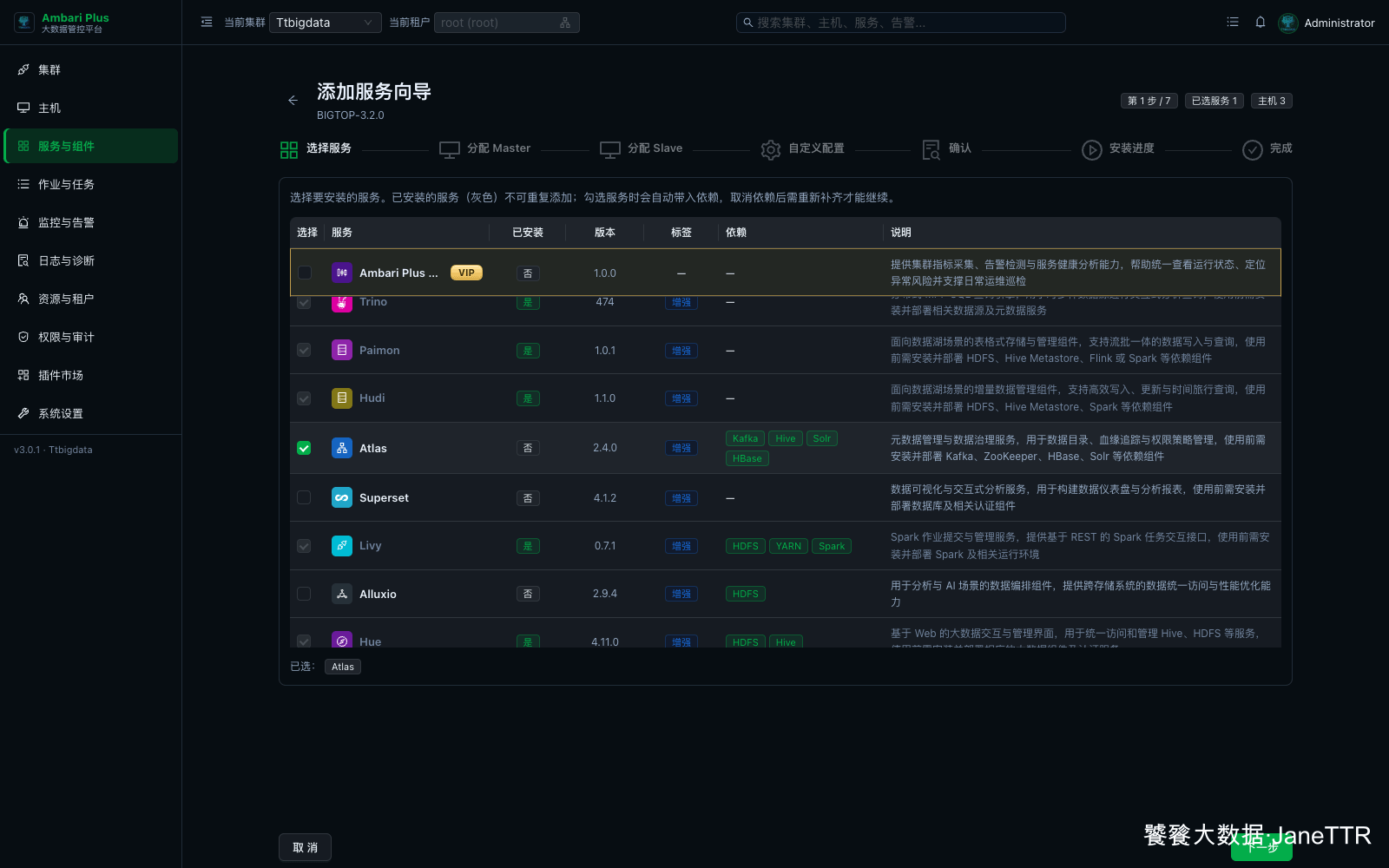
页面里可以看到 Atlas 版本是 2.4.0。这里建议只勾选 Atlas 一个服务。Atlas 会关联 HBase、Solr、Kafka、Hive 和 Kerberos,单独安装更容易看清依赖配置有没有自动带对。
# 2. 分配 Atlas Server
Master 分配页会出现 ATLAS_SERVER。
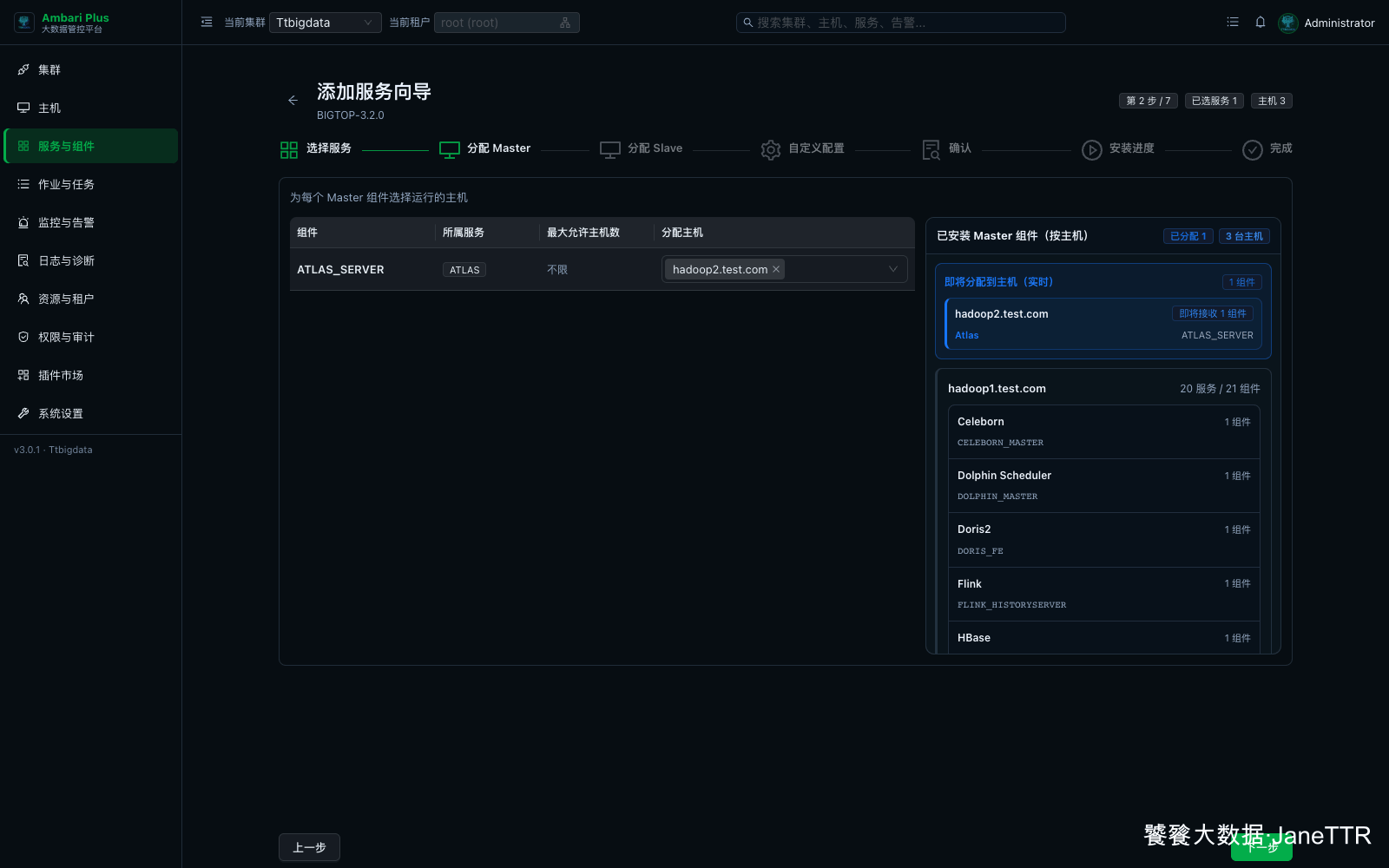
本次把 Atlas Server 放在 hadoop2.test.com。这样 hadoop1.test.com 继续承担 Ambari Server、数据库和部分核心服务入口,Atlas Web 与元数据服务由 hadoop2.test.com 承担。
| 组件 | 分配主机 | 说明 |
|---|---|---|
ATLAS_SERVER | hadoop2.test.com | Atlas Web、元数据服务和后续血缘查询入口。 |
如果你的集群规模更大,可以把 Atlas Server 放在相对空闲的管理节点上。这里最重要的是保持 FQDN 一致,不要在配置里混用短主机名。
# 3. 分配 Atlas Client
Slave / Client 分配页没有 Slave 组件,只有 ATLAS_CLIENT。
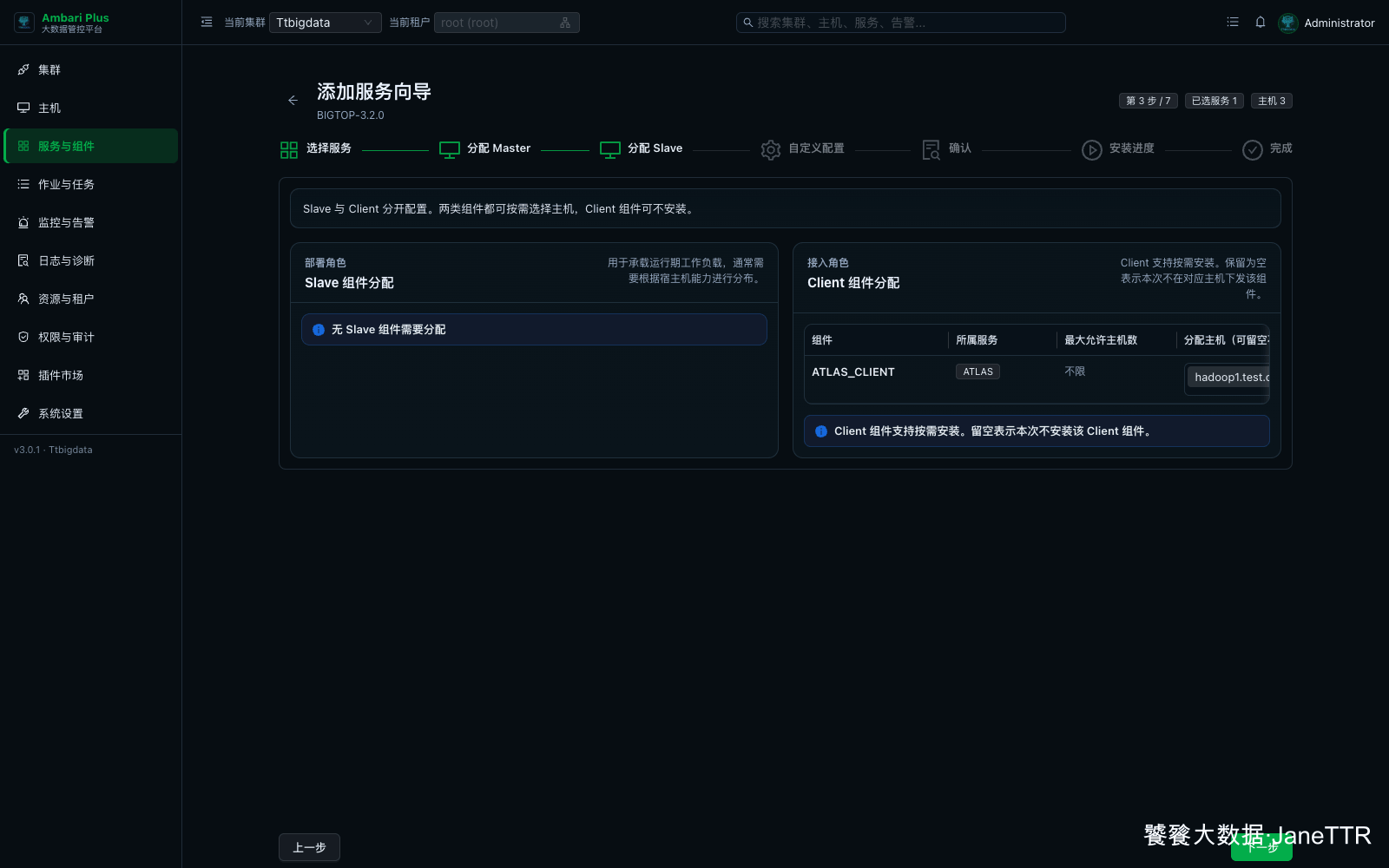
本次把 Atlas Client 分发到三台主机:
| 组件 | 分配主机 | 说明 |
|---|---|---|
ATLAS_CLIENT | hadoop1.test.com、hadoop2.test.com、hadoop3.test.com | 下发 Atlas 客户端配置、Kerberos 凭据和组件联动所需文件。 |
Atlas Client 不一定表示有常驻进程。它更像是给相关主机补齐 Atlas 配置,让后续 Hive、Kafka、HBase 等组件联动时能拿到统一的客户端环境。
# 4. 检查配置总览
进入自定义配置页后,Atlas 会自动带出大量配置项。
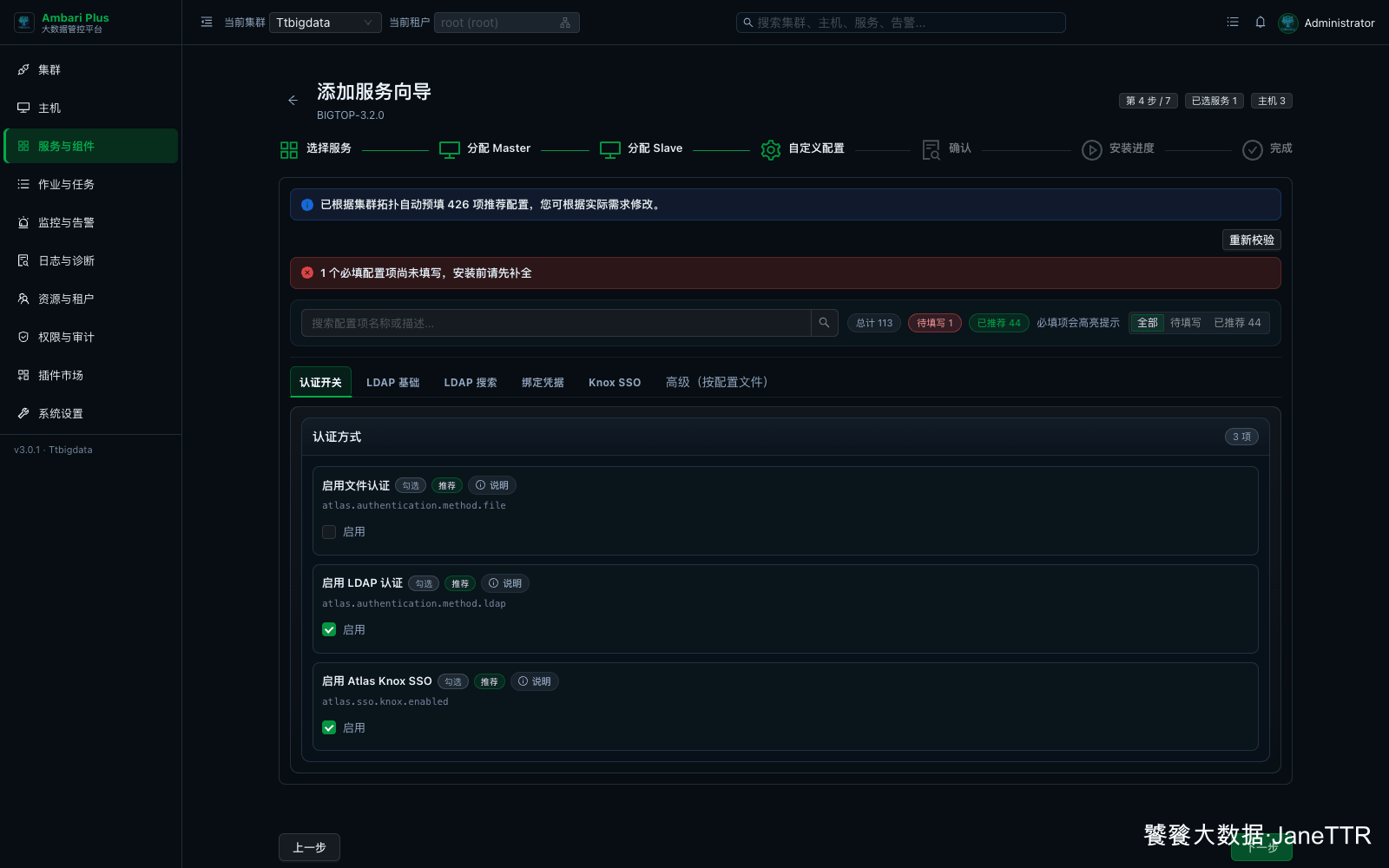
这里可以先重点看几类配置:
| 配置区域 | 重点看什么 |
|---|---|
application-properties | HBase 存储、Solr 索引、Kafka 通知、Kerberos principal / keytab 是否自动带出。 |
atlas-env | Atlas 管理员密码、服务运行用户、日志目录等基础环境配置。 |
Ranger Atlas Plugin | 默认可以先保持关闭,后面需要通过 Ranger 管理 Atlas 权限时再启用。 |
大多数配置保持默认即可。当前阶段先把 Atlas Server 安装并启动起来,后面再围绕 Hive 血缘采集、Ranger Atlas Plugin、标签策略做增量调整。
# 5. 填写 Atlas 管理员密码
配置页里会提示 Admin password 为必填项。
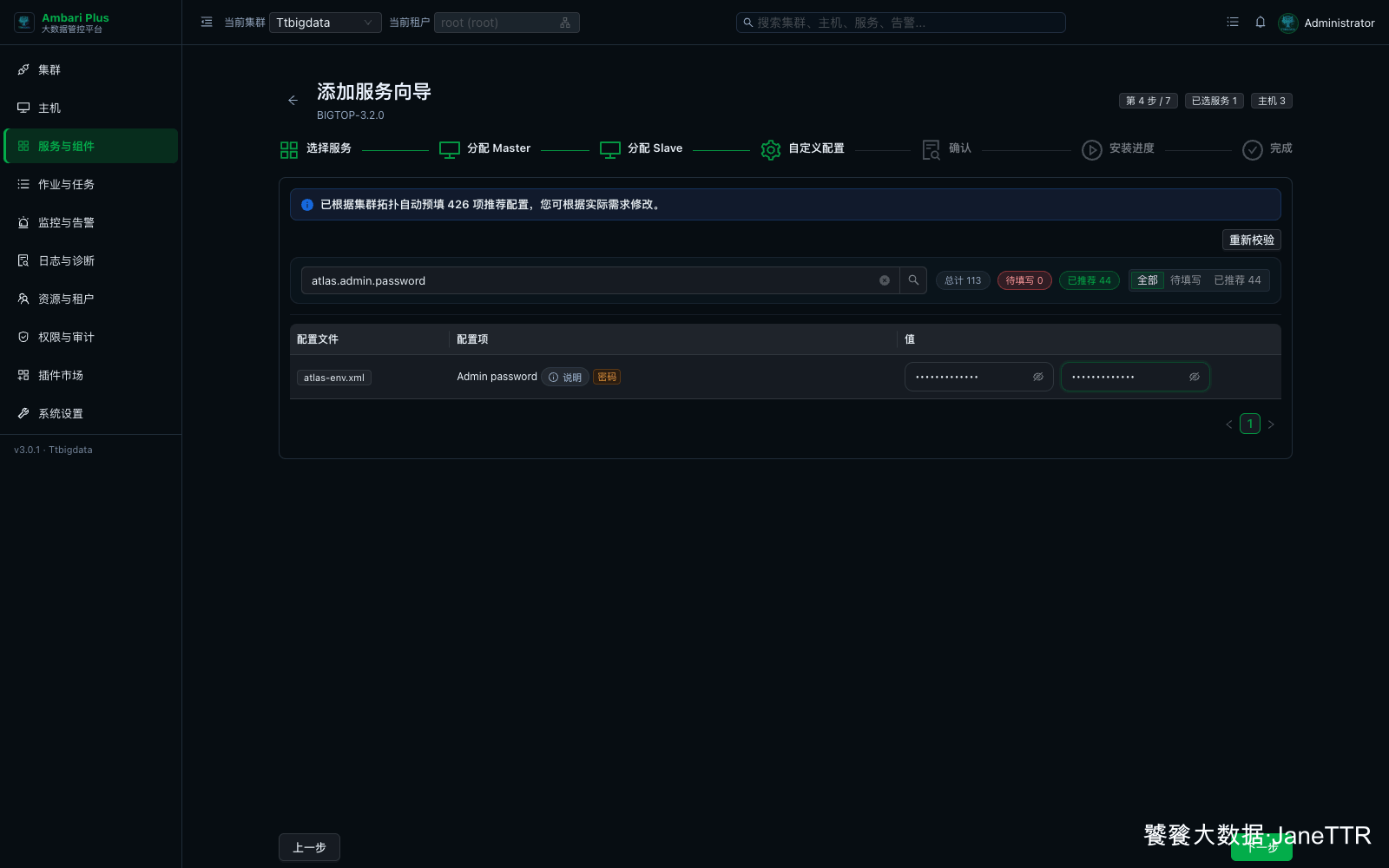
这个密码用于 Atlas Web 登录和管理操作。页面会要求输入两次,分别是密码和确认密码。演示环境可以填写:
| 配置项 | 示例值 |
|---|---|
| Atlas 管理员密码 | Atlasadmin123 |
| 确认密码 | Atlasadmin123 |
生产环境不要沿用示例密码。Atlas 后面会承载元数据、标签和血缘信息,管理员密码应当和集群其他管理入口一样认真管理。
# 6. 确认安装清单
确认页会展示本次新增服务、Master 分配、Client 分配和配置校验结果。
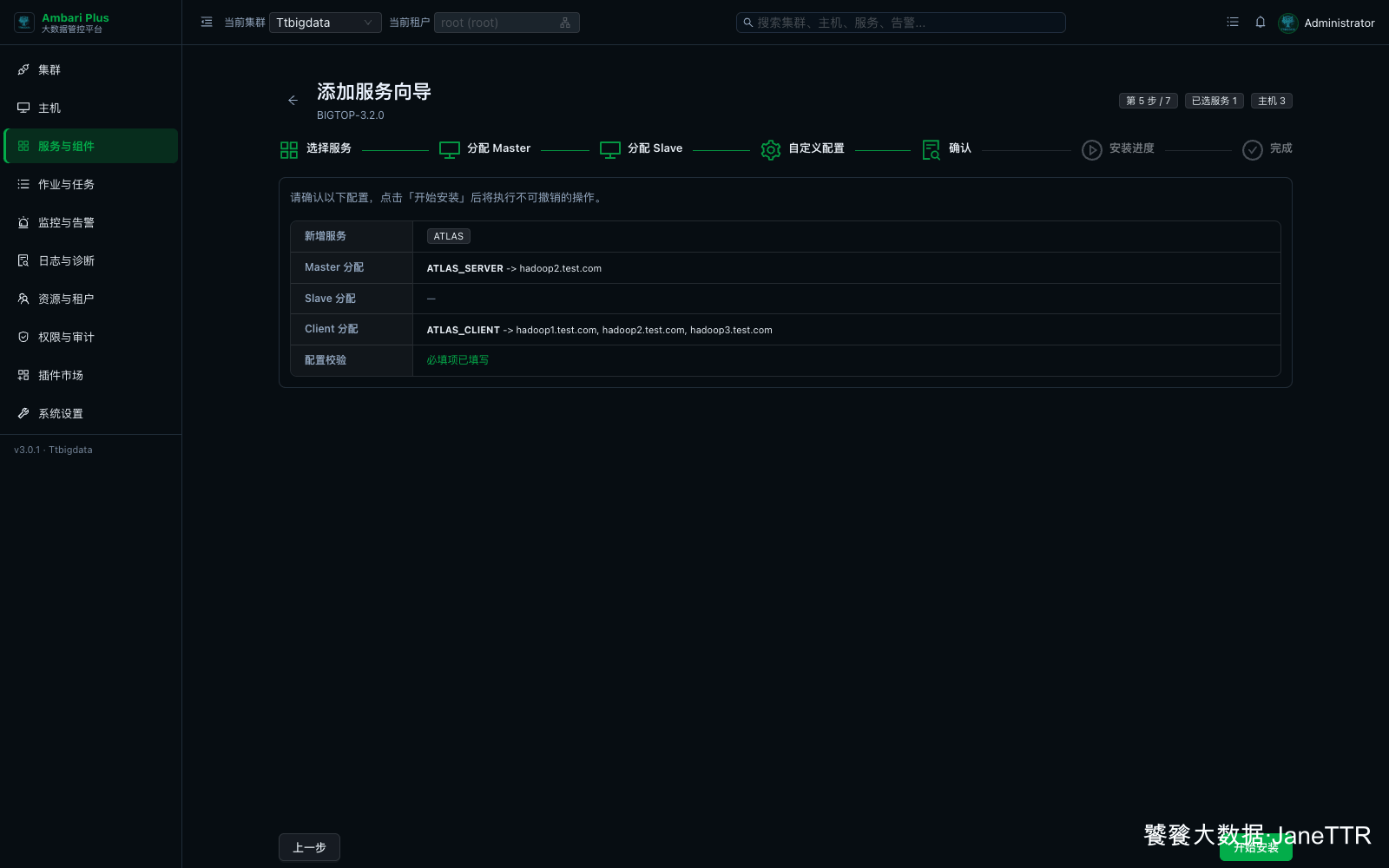
本次确认结果如下:
| 检查项 | 本次结果 |
|---|---|
| 新增服务 | ATLAS |
| Master 分配 | ATLAS_SERVER -> hadoop2.test.com |
| Client 分配 | ATLAS_CLIENT -> hadoop1.test.com, hadoop2.test.com, hadoop3.test.com |
| 配置校验 | 必填项已填写 |
确认无误后点击 开始安装。
# 7. 提交 Kerberos 凭据并等待安装
当前集群已经开启 Kerberos,新增 Atlas 时会要求提交 KDC 管理员凭据。这里填写 KDC 管理员 Principal 和密码,用于生成 Atlas Server、Atlas Client 相关 principal 和 keytab。
凭据提交后,安装页会进入主机任务视图。Atlas 安装过程里会完成软件包安装、配置同步、keytab 下发和服务启动。
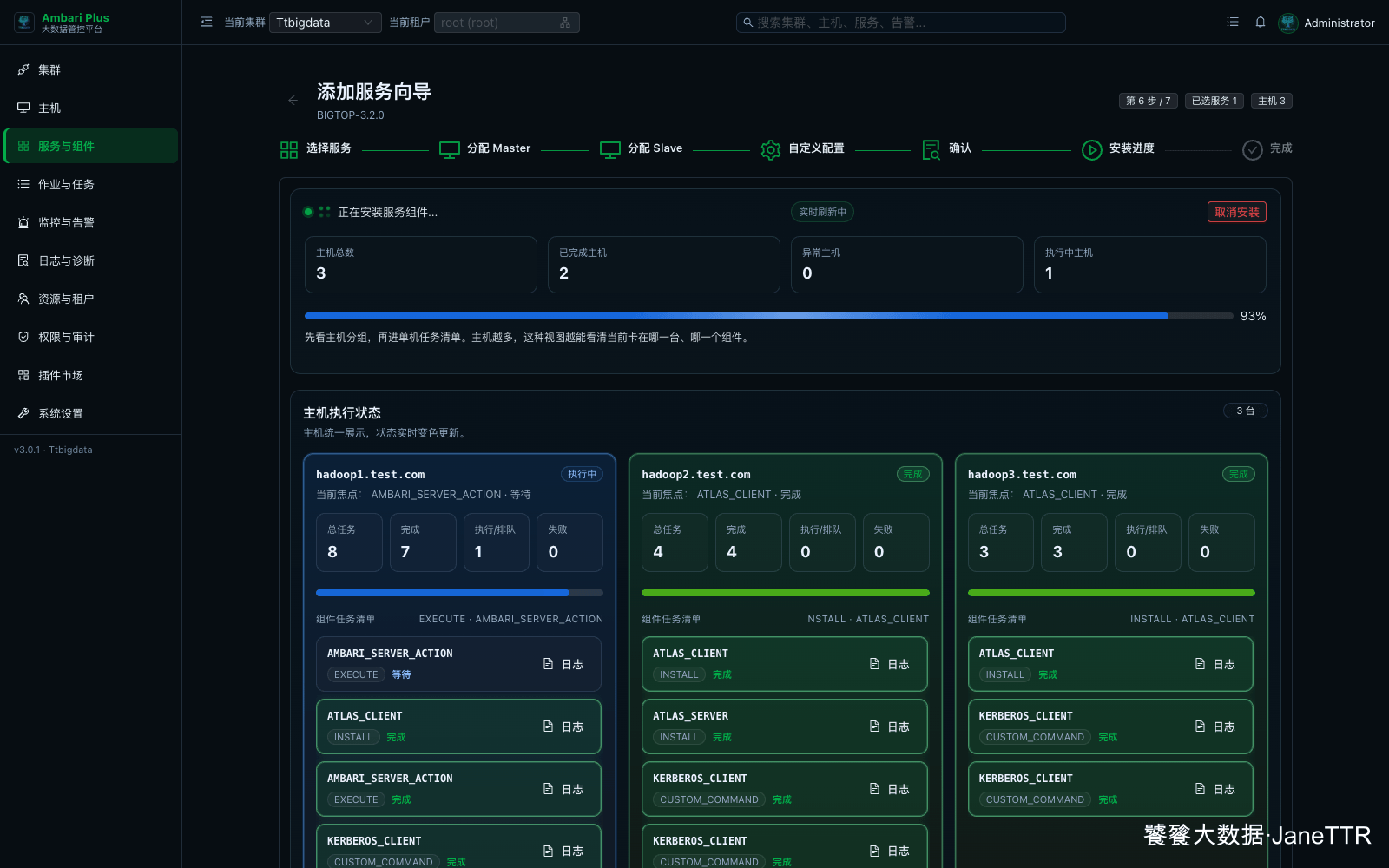
Atlas 的安装耗时通常会比纯客户端组件长一些。这里不要只看总进度条,遇到失败时要点开对应主机任务,看是 HBase、Solr、Kafka 连接问题,还是 Kerberos 凭据和 keytab 生成问题。
# 8. 启动 Atlas Server
安装向导完成后,如果服务页显示 Atlas 已安装但未运行,可以进入 Atlas 服务详情页,点击 操作,选择启动服务。
Atlas Server 启动后,回到服务列表能看到 ATLAS 进入运行状态。
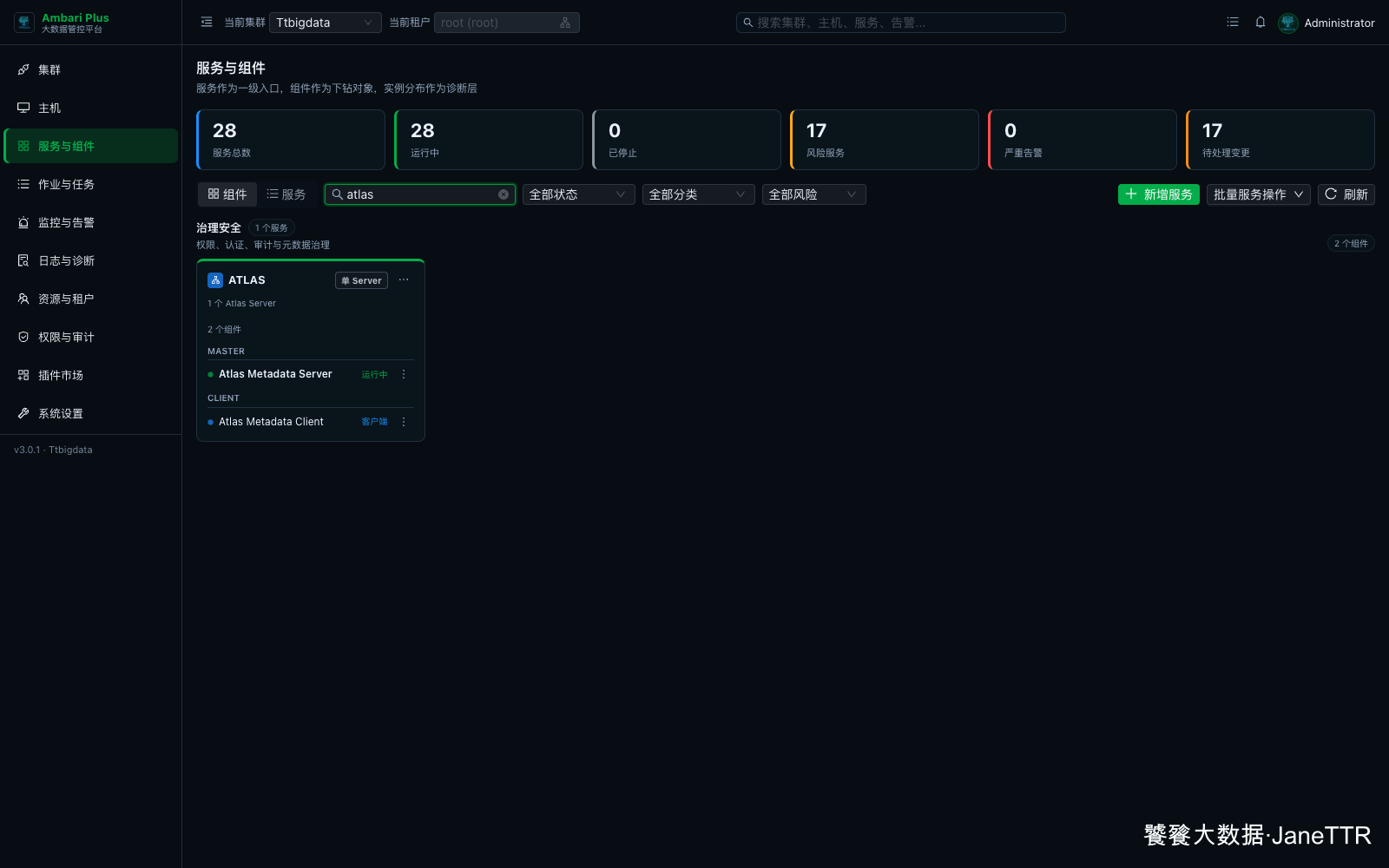
这一步我会重点看两件事:
| 检查项 | 期望结果 |
|---|---|
| 服务状态 | ATLAS 显示运行中。 |
| 组件数量 | 页面能看到 1 个 Master 组件 和 3 个 Client 组件。 |
如果启动失败,优先从 Atlas Server 所在主机的日志看原因。Atlas 对依赖服务比较敏感,HBase、Solr、Kafka 或 Kerberos 任意一处不可用,都可能导致启动失败。
# 9. 查看 Atlas 详情页
进入 ATLAS 详情页,基础信息里可以看到 Atlas 服务状态、组件数量和部署主机数。
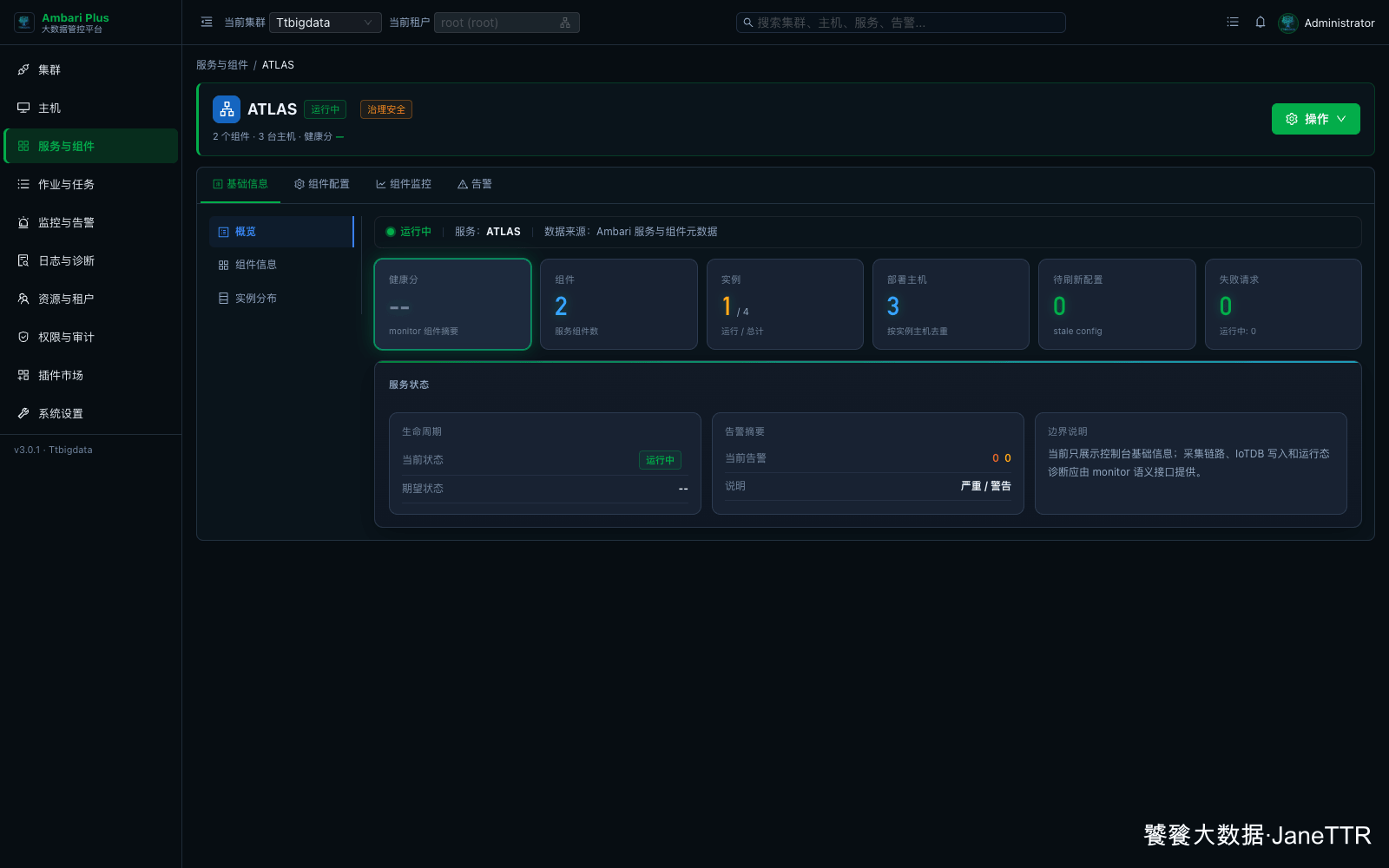
这里我会确认:
| 页面位置 | 期望结果 |
|---|---|
| 服务状态 | Atlas 处于运行中。 |
| 主机数量 | 部署主机为 3。 |
| Master 组件 | Atlas Server 运行在 hadoop2.test.com。 |
Atlas 是后面元数据治理的入口,服务详情页没有报错只是第一步。真正使用前,还要继续接 Hive Hook、Ranger Atlas Plugin、标签策略和血缘采集,这些适合放在后续专题里单独讲。
# 10. 查看实例分布
在 Atlas 详情页打开 实例分布。
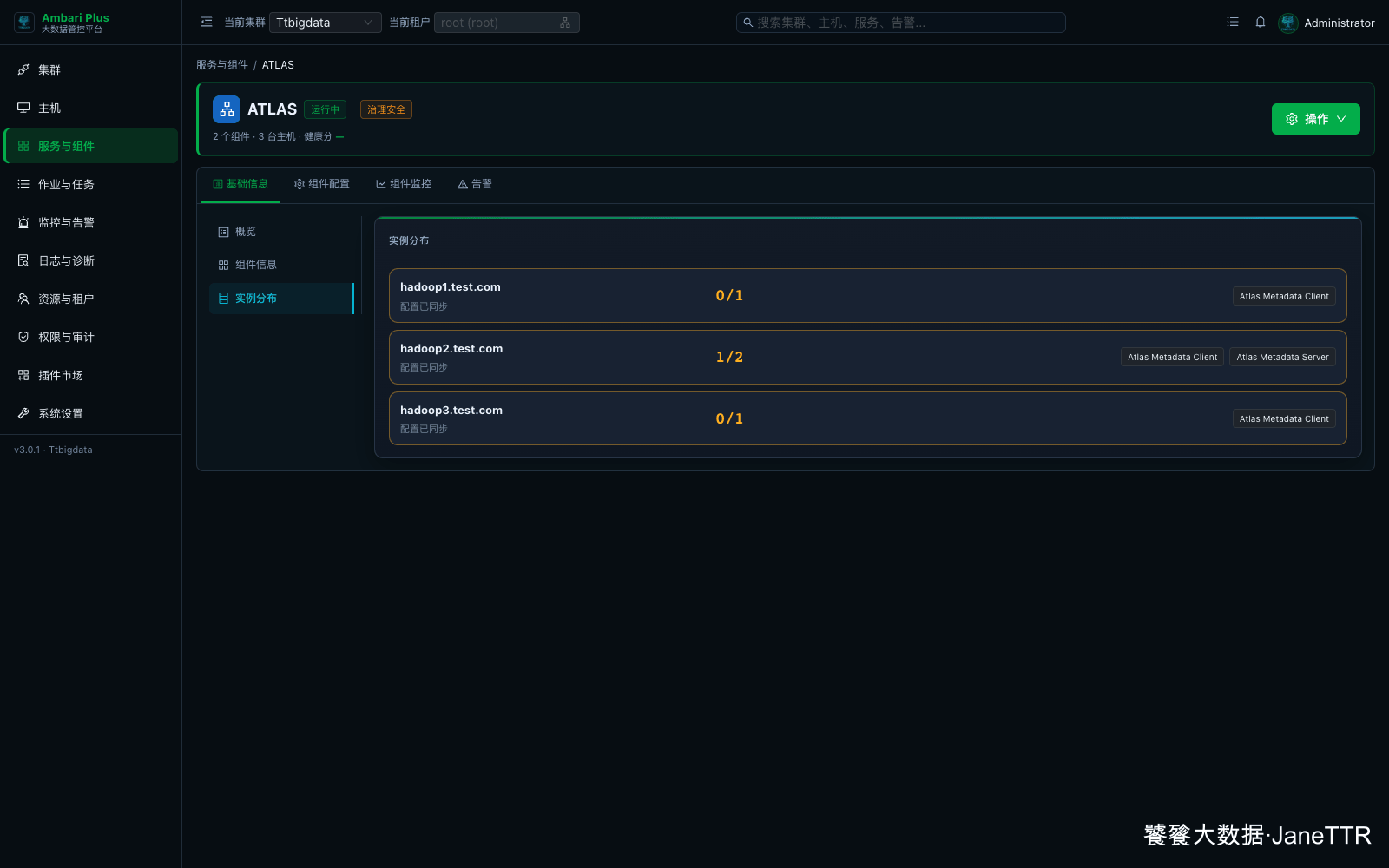
页面里可以看到:
| 主机 | 组件 | 状态说明 |
|---|---|---|
hadoop2.test.com | Atlas Server | 运行中 |
hadoop1.test.com | Atlas Client | 配置已同步 |
hadoop2.test.com | Atlas Client | 配置已同步 |
hadoop3.test.com | Atlas Client | 配置已同步 |
Atlas Client 不显示运行进程是正常现象。它和 Hudi、Paimon 这类客户端型组件类似,重点是配置、客户端文件和 Kerberos 凭据是否已经下发。
# 11. 访问 Atlas Web 入口
Atlas Server 安装并启动后,可以在浏览器里访问:
http://hadoop2.test.com:21005/
能打开 Atlas 登录或认证页面,就说明 Web 入口已经起来。登录时使用 Atlas 管理员账号和前面设置的管理员密码。进入页面后,可以继续检查 Search、Glossary、Classification、Lineage 等入口是否正常显示。
如果浏览器无法打开页面,先确认 hadoop2.test.com 在当前电脑上能解析,再检查防火墙和 Atlas Server 状态。这里不要急着调 Hive Hook,先把 Atlas 自己的 Web 入口和服务状态稳定下来。
到这里,Atlas 的基础安装已经完成。下一篇继续安装 Superset,给集群补一个常用的数据分析与可视化入口。