
 Solr 安装1.0.0+
# Solr 安装
在这套安装顺序里,我会先安装 Solr,再安装 Ranger。原因很简单:Ranger 的审计日志需要一个检索后端,Solr 装好以后,Ranger 安装页里才能直接把审计写入 Solr 打开。
本次环境保持三台机器的 FQDN 写法:
| 主机 | 角色 |
|---|---|
hadoop1.test.com | Ambari Plus Server、MariaDB、Solr Server |
hadoop2.test.com | 后续 Ranger Admin / Usersync |
hadoop3.test.com | Worker 节点 |
提示
Solr 本篇先按单节点安装,服务放在 hadoop1.test.com。如果是生产环境,SolrCloud 可以按容量和审计量扩成多节点,不过 Ranger 初装验证阶段,单节点更容易定位问题。
# 1. 进入新增服务向导
登录 Ambari Plus 后,进入 服务与组件,点击右上角的 新增服务。在服务列表中找到 SOLR,勾选它。
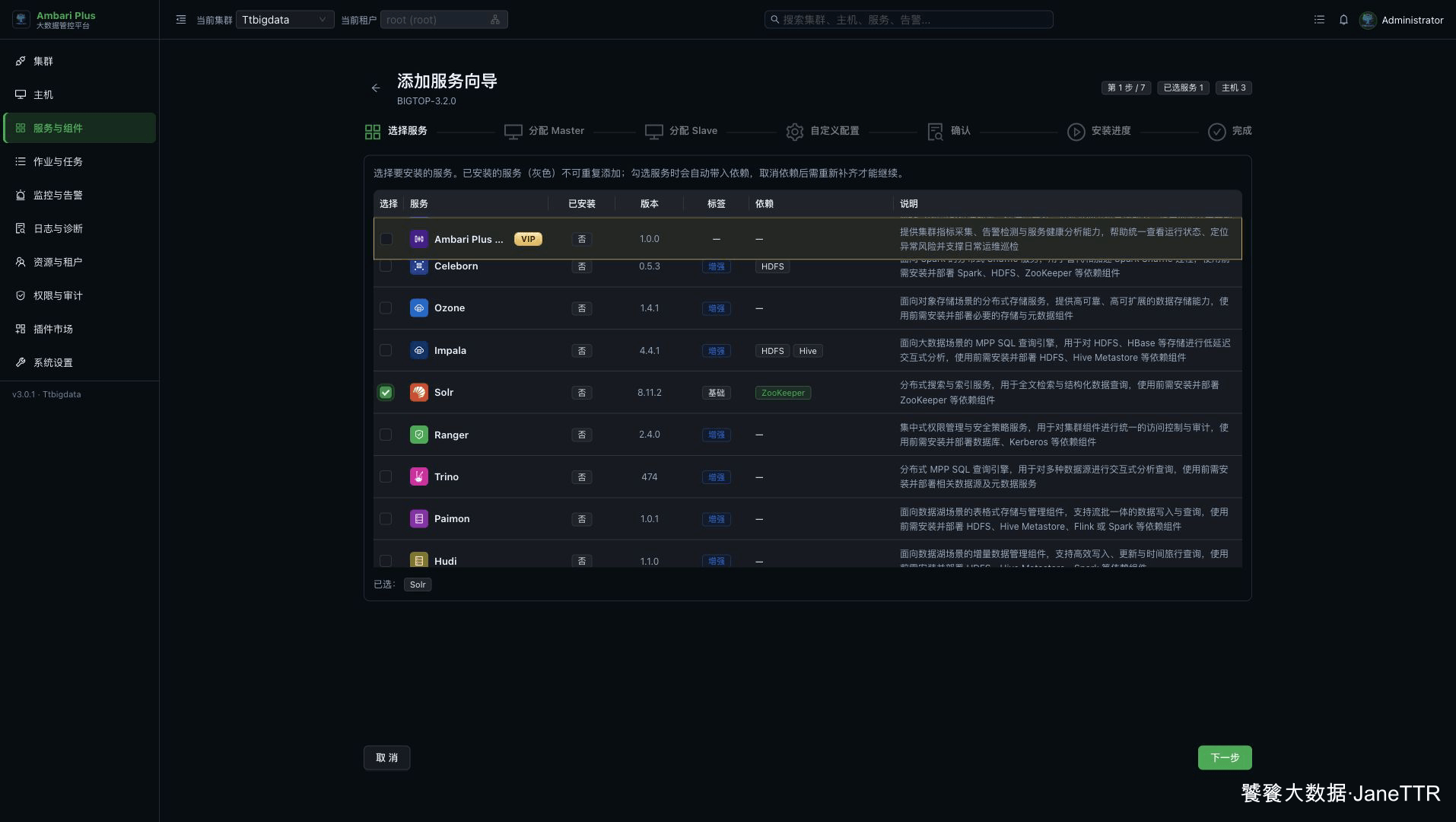
这里不用同时勾选 Ranger。我的习惯是先把 Solr 单独装完,确认 8983 页面和 SolrCloud 都正常,再进入 Ranger。这样后面 Ranger 审计接不上时,也能快速判断是 Ranger 配置问题,还是 Solr 本身没起来。
# 2. 分配 Solr Server 节点
Solr 的 Master 分配页里,只需要确认 SOLR_SERVER 放在 hadoop1.test.com。
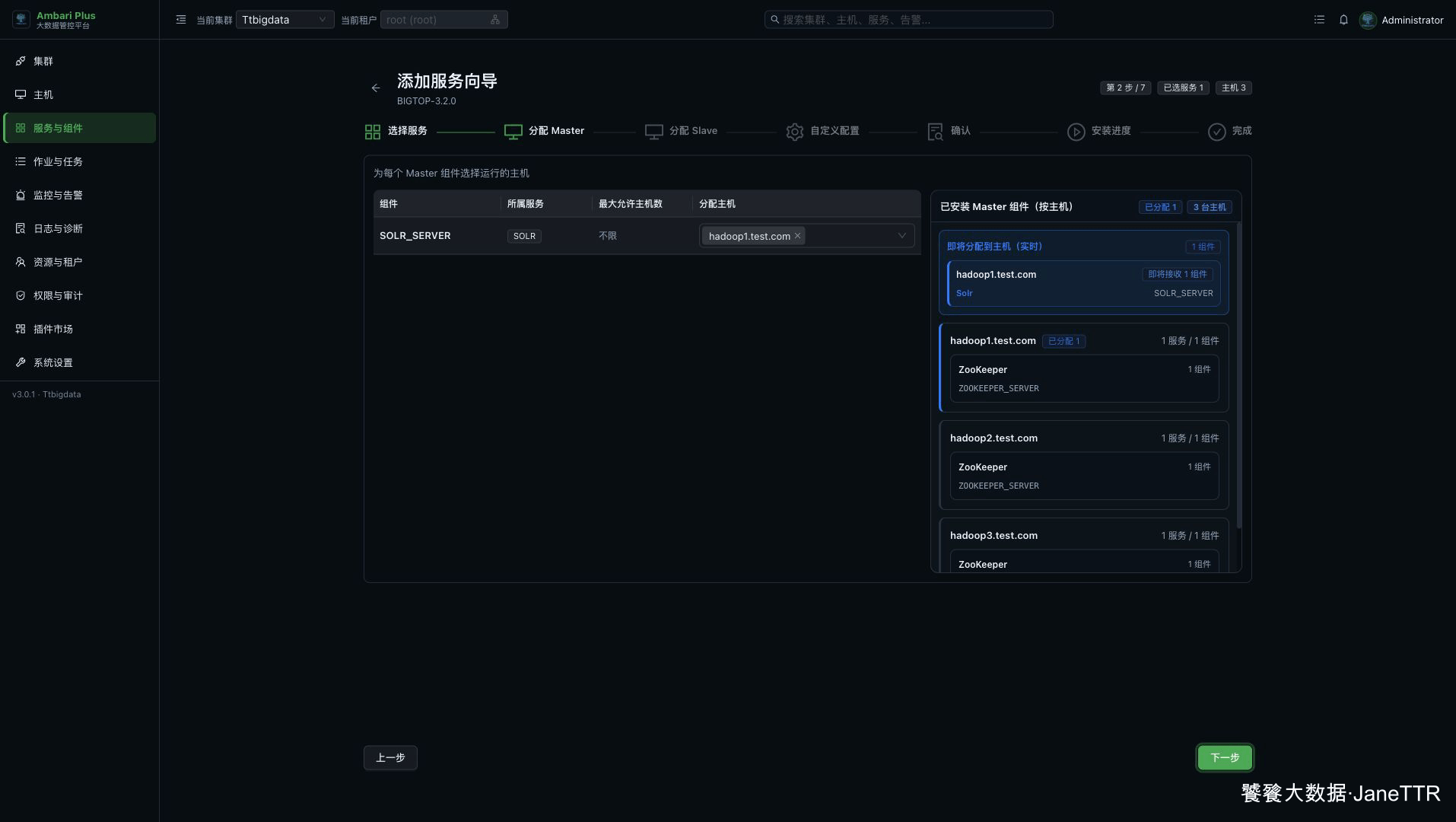
本次没有额外的 Slave 或 Client 组件需要分配,继续下一步即可。
# 3. 检查 Solr 默认配置
进入自定义配置页后,保持默认配置即可。页面里主要会看到几个开关:
| 配置项 | 本次选择 | 说明 |
|---|---|---|
| JMX | 开启 | 方便后续监控采集。 |
| SSL | 关闭 | 演示环境先用 HTTP,生产环境可按安全策略再开启。 |
| External ZK | 关闭 | 使用当前集群里的 ZooKeeper。 |
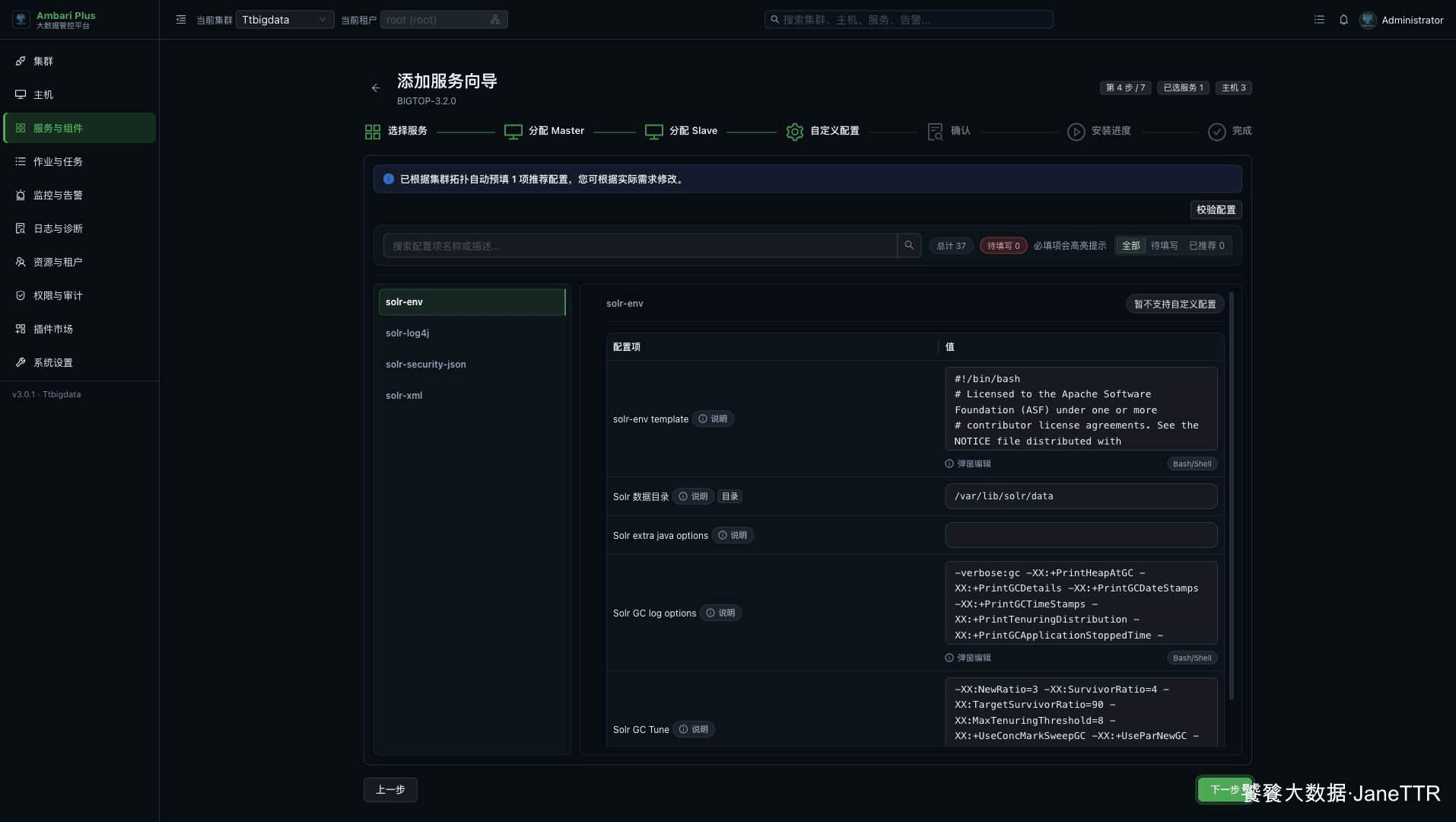
如果你已经准备好了外部 ZooKeeper 或独立 SolrCloud,可以在这里改。普通安装场景下,我建议先不要改太多参数,先把服务跑起来。
# 4. 确认安装清单
确认页会列出新增服务和组件分配关系。本次只新增 SOLR,并且 SOLR_SERVER -> hadoop1.test.com。
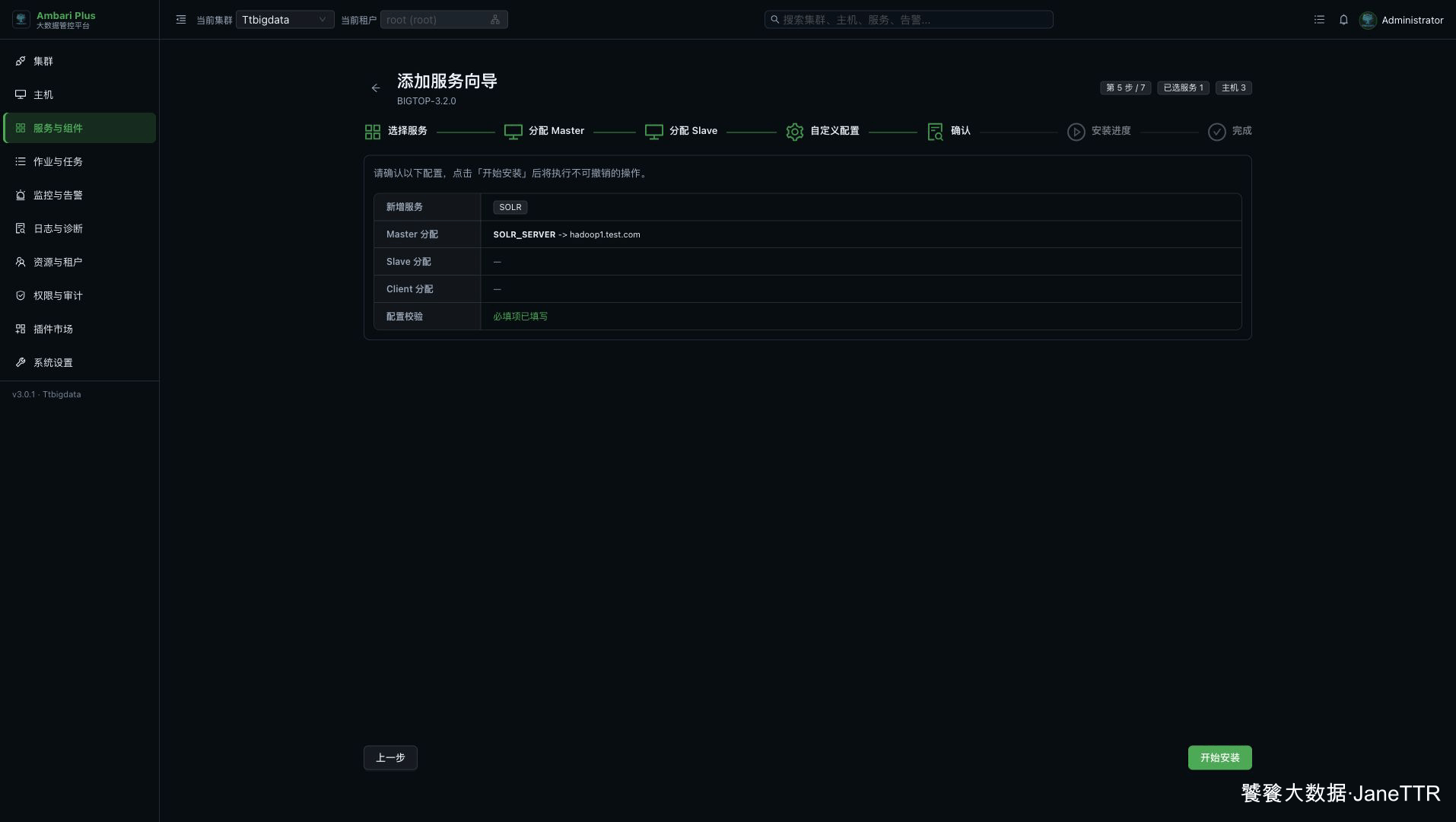
确认无误后点击 开始安装。
# 5. 等待安装完成
安装过程中会看到组件包分发、配置下发和服务启动任务。Solr 通常不会太慢,关键是不要只看页面跳转,要确认任务没有失败。
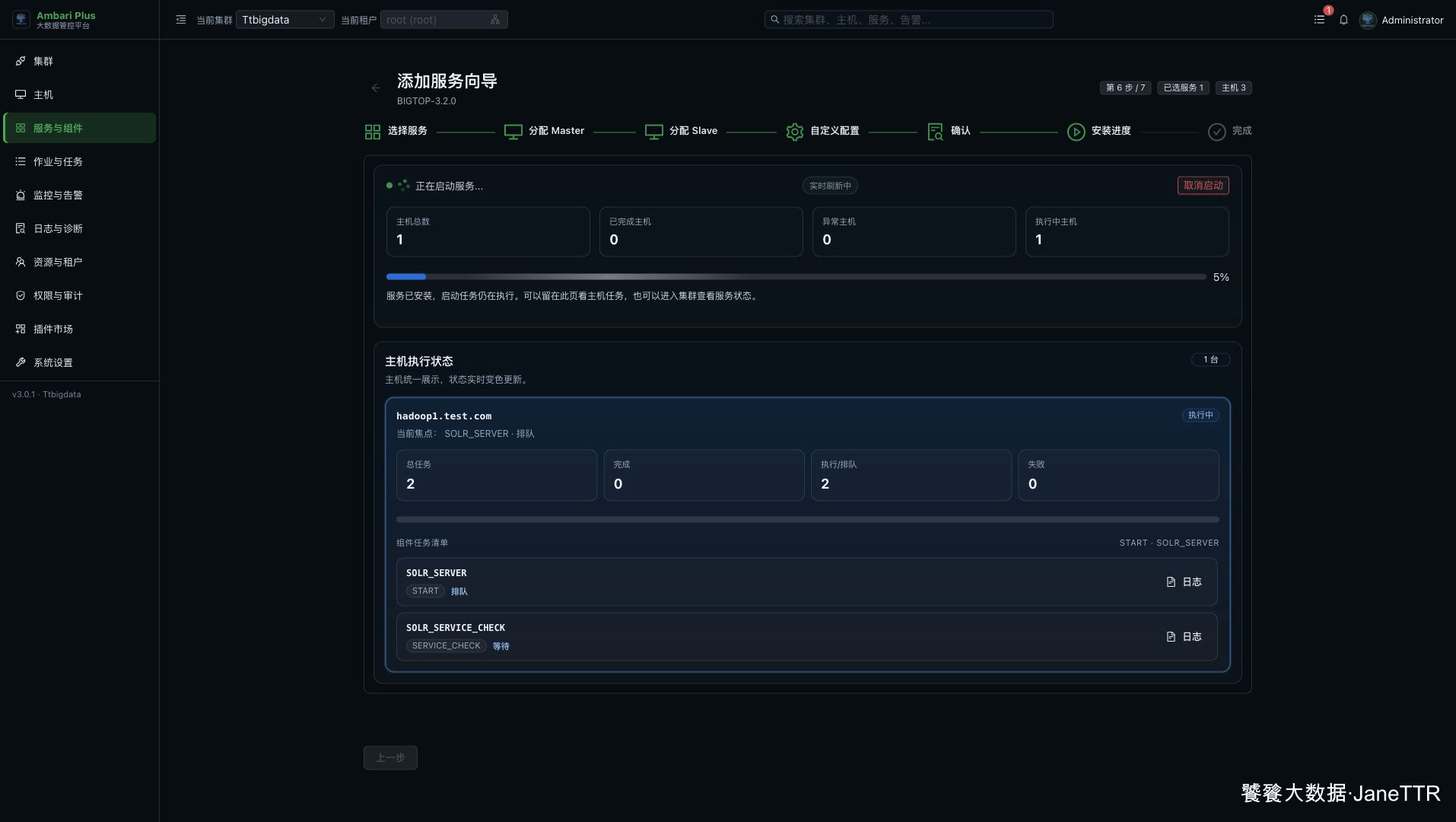
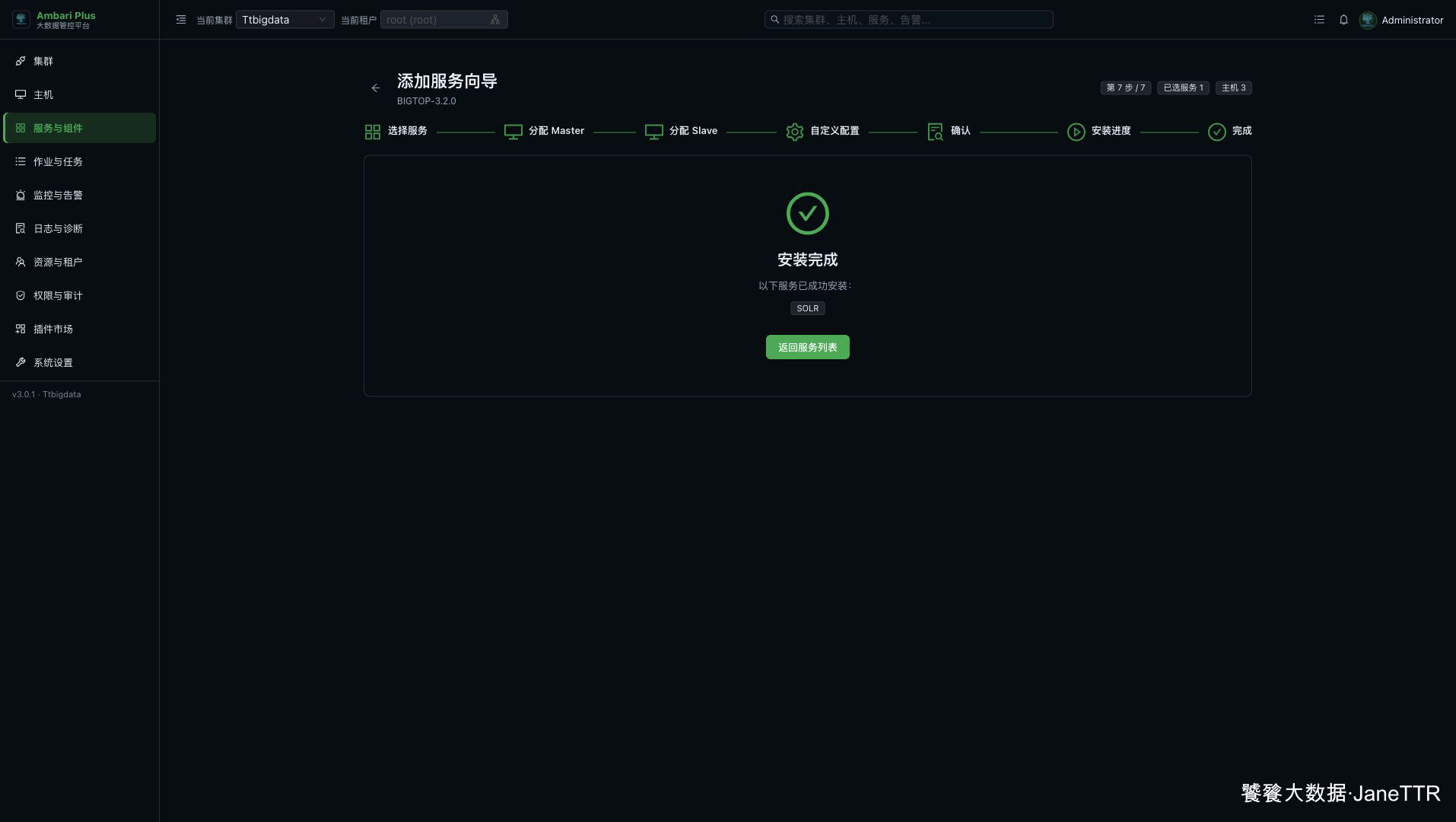
安装完成后,向导会进入完成页。
# 6. 回到服务页确认状态
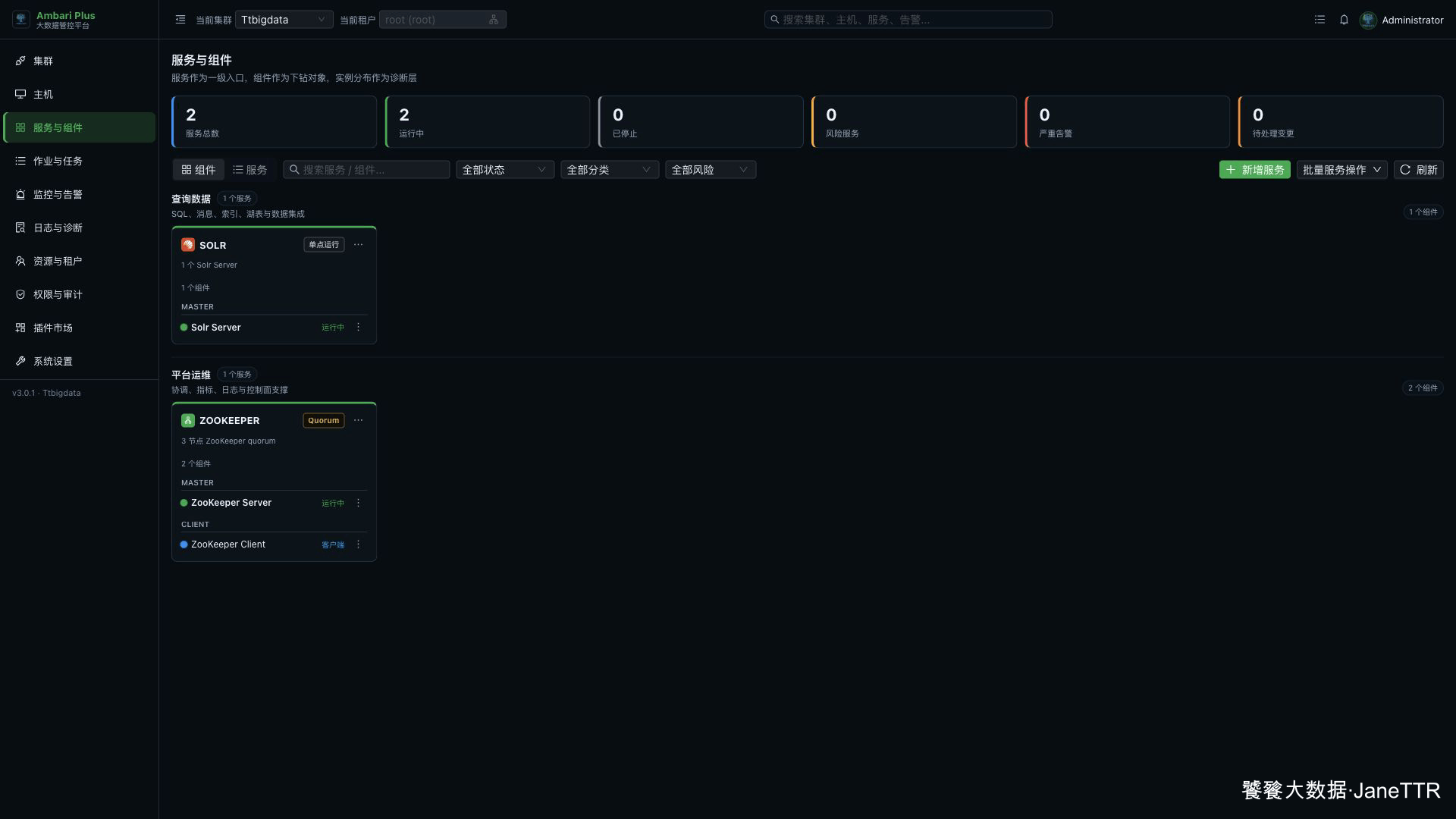
回到服务列表,可以看到 SOLR 已经处于运行中状态。
# 7. 打开 Solr Admin UI
浏览器访问:
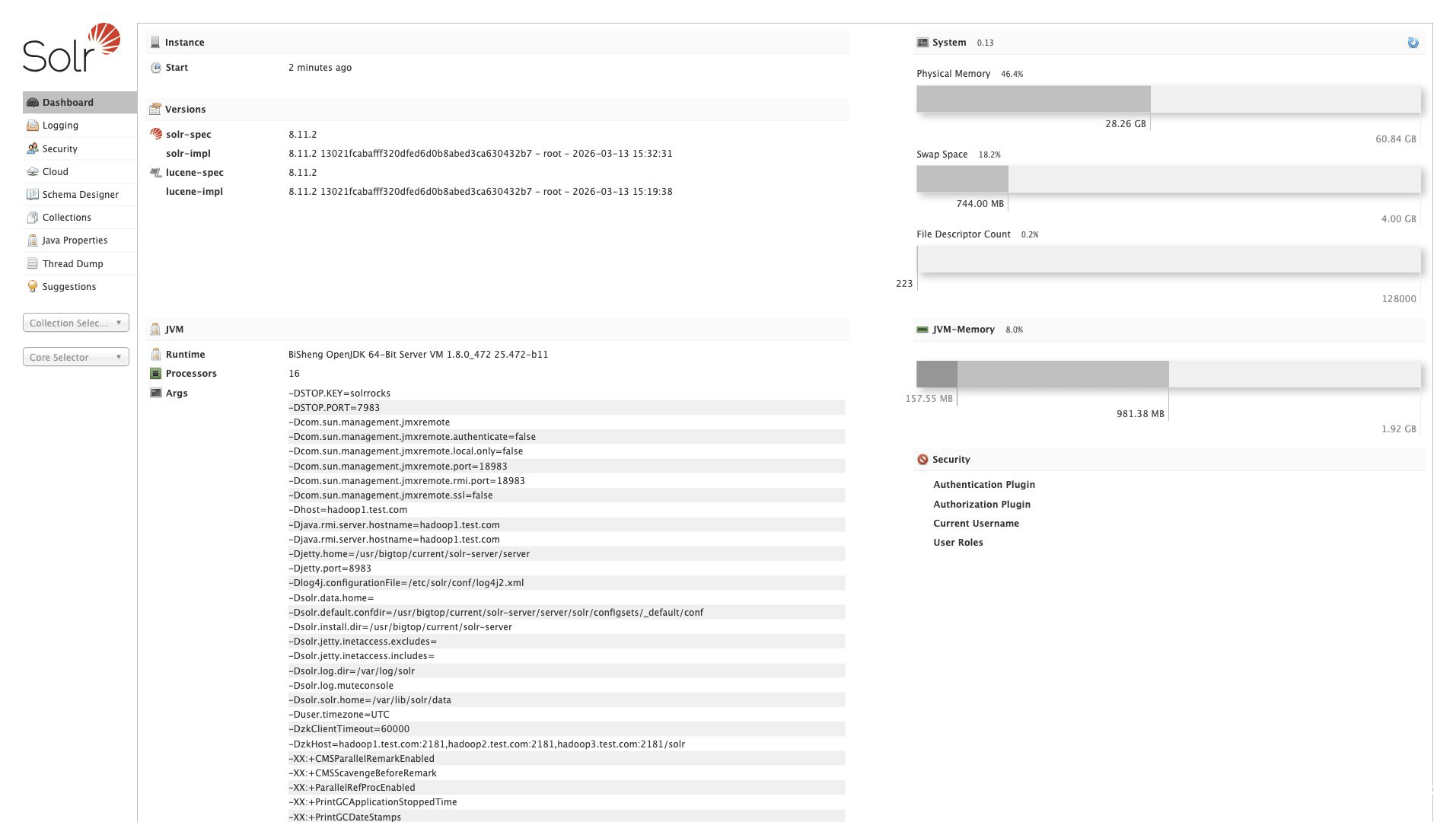
http://hadoop1.test.com:8983/solr/
能看到 Solr Admin 首页、JVM 信息和系统状态。
到这里,Solr 就算准备好了。下一步安装 Ranger 时,审计日志会直接接到这个 Solr 后端。