
 Knox 安装2.1.0+
# Knox 安装
Knox 是集群的统一网关入口。它本身不负责存储或计算,而是把后面的 HDFS、YARN、Hive、Ranger 等 Web/API 入口收敛到同一个安全网关里。前面已经完成 Solr、Ranger、Kerberos 和 LDAP,本篇就先把 Knox Gateway 装起来。
这里有一个容易误解的点:本篇安装 Knox 时,HDFS、YARN、Hive 还没有继续安装,所以不要用 WebHDFS、YARN UI 或 Hive 代理路由来判断 Knox 是否成功。这个阶段重点看两件事:KNOX 服务是否运行中,KnoxSSO 登录页是否能打开。
本次仍然沿用三台 FQDN 主机:
| 主机 | 当前角色 |
|---|---|
hadoop1.test.com | Ambari Plus Server、MariaDB、Solr、OpenLDAP、Knox Gateway |
hadoop2.test.com | KDC、Ranger Admin、Ranger Usersync |
hadoop3.test.com | Worker 节点 |
提示
Knox 对 Kerberos、证书和后端服务地址都比较敏感。这里继续使用 hadoop*.test.com,不要在配置里混用短主机名和 IP。
# 1. 选择 Knox 服务
进入 服务与组件,点击 新增服务。服务列表里找到 Knox,勾选它。
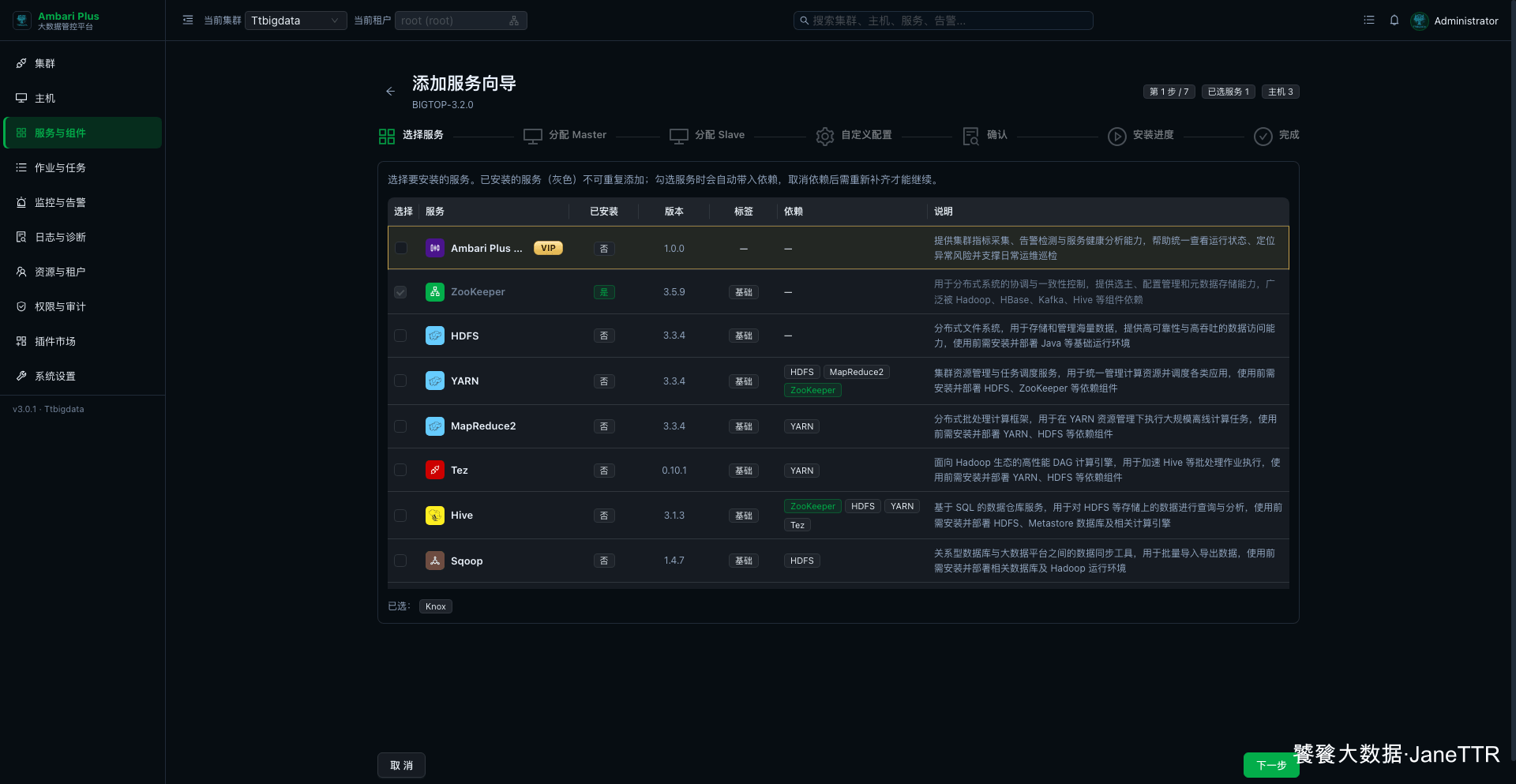
这一步只选择 Knox。页面会显示 已选服务 1,说明本次新增服务范围很清楚,不会把 HDFS、YARN、Hive 一起带进来。
# 2. 分配 Knox Gateway
Master 分配页里,KNOX_GATEWAY 默认分配到 hadoop1.test.com。
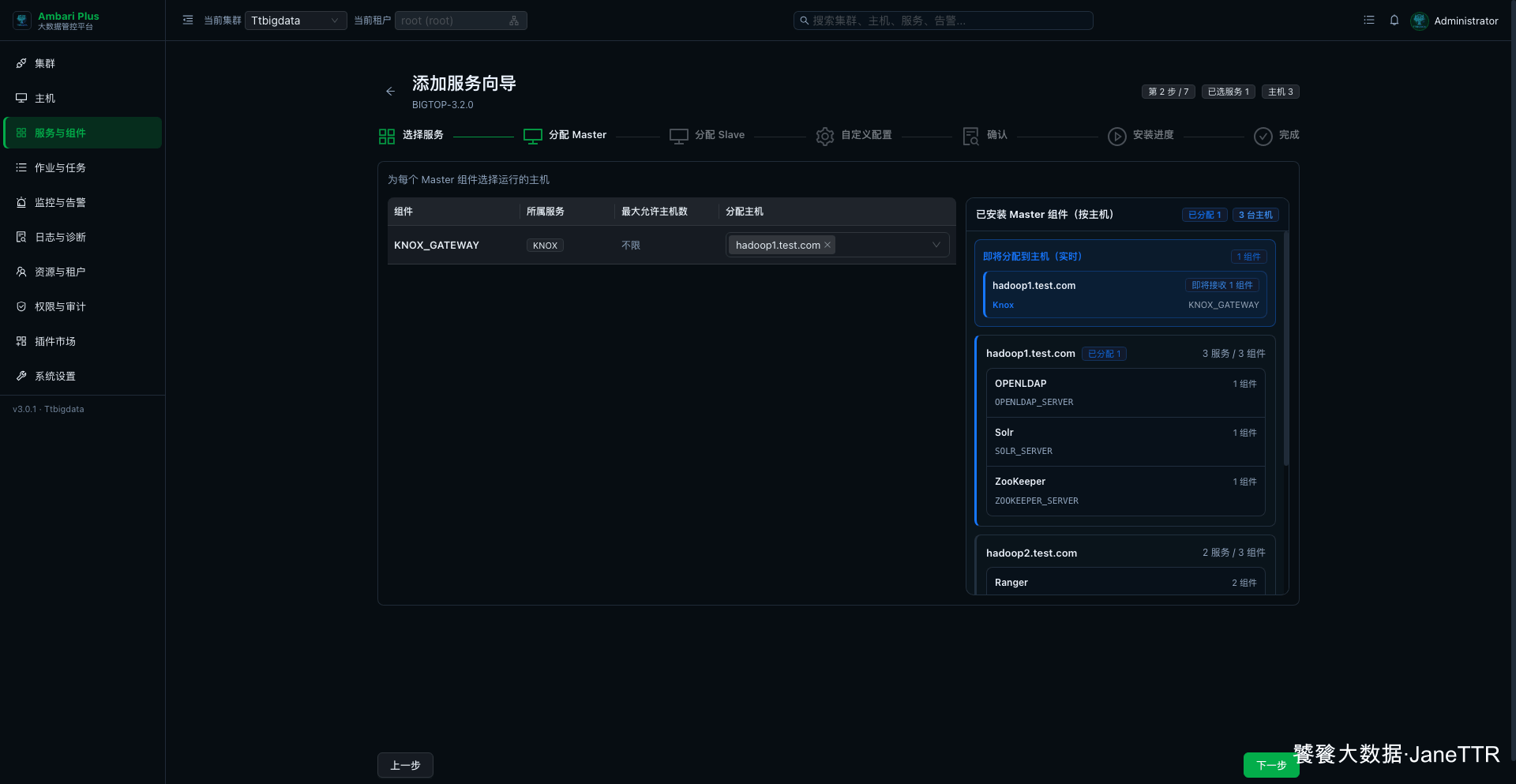
我这里保留这个分配方式。hadoop1.test.com 已经是平台入口节点,再把 Knox Gateway 放在这里,后面访问网关时更直观:
https://hadoop1.test.com:6543/
生产环境如果要做 Knox HA,可以在完成单节点安装后再扩展网关实例,并配合负载均衡入口统一访问。
# 3. 确认没有 Slave 和 Client
Knox 这一版只有 KNOX_GATEWAY,没有需要额外分配的 Slave 或 Client 组件。
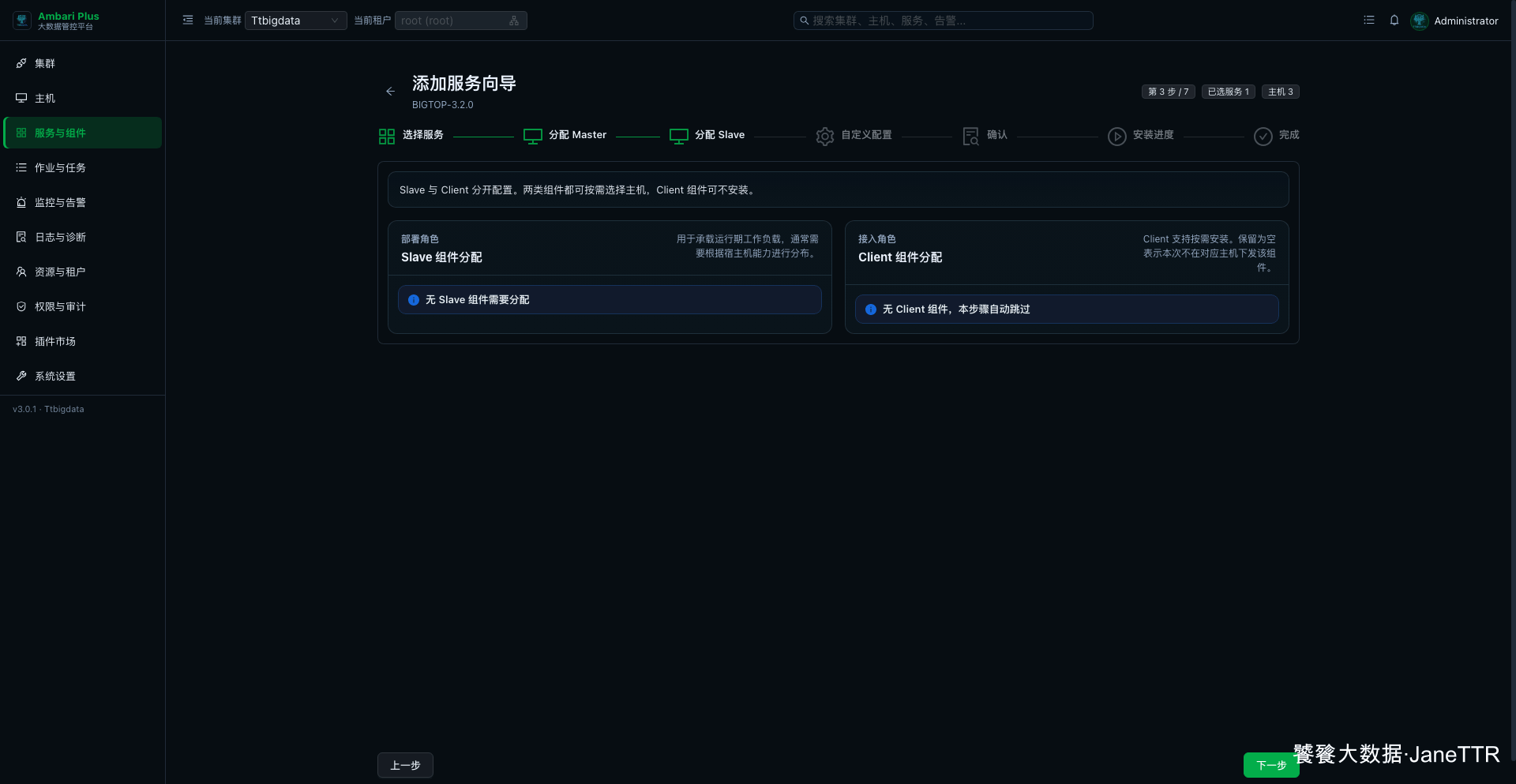
看到页面提示 无 Slave 组件需要分配、无 Client 组件,直接下一步即可。
# 4. 补齐 Knox Master Secret
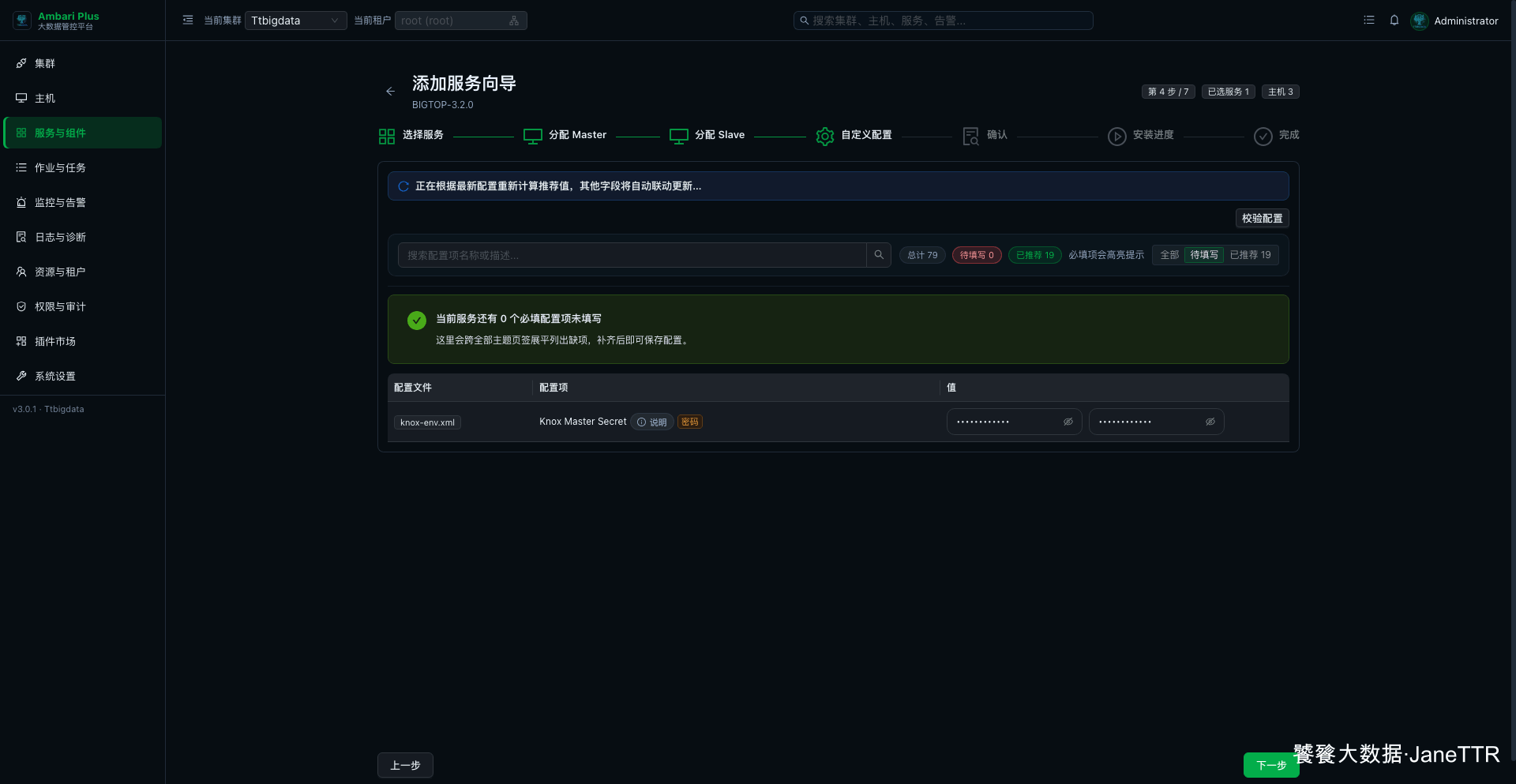
进入自定义配置页后,页面会提示还有 1 个必填配置项没有填写。点击 待填写,只看缺失项。
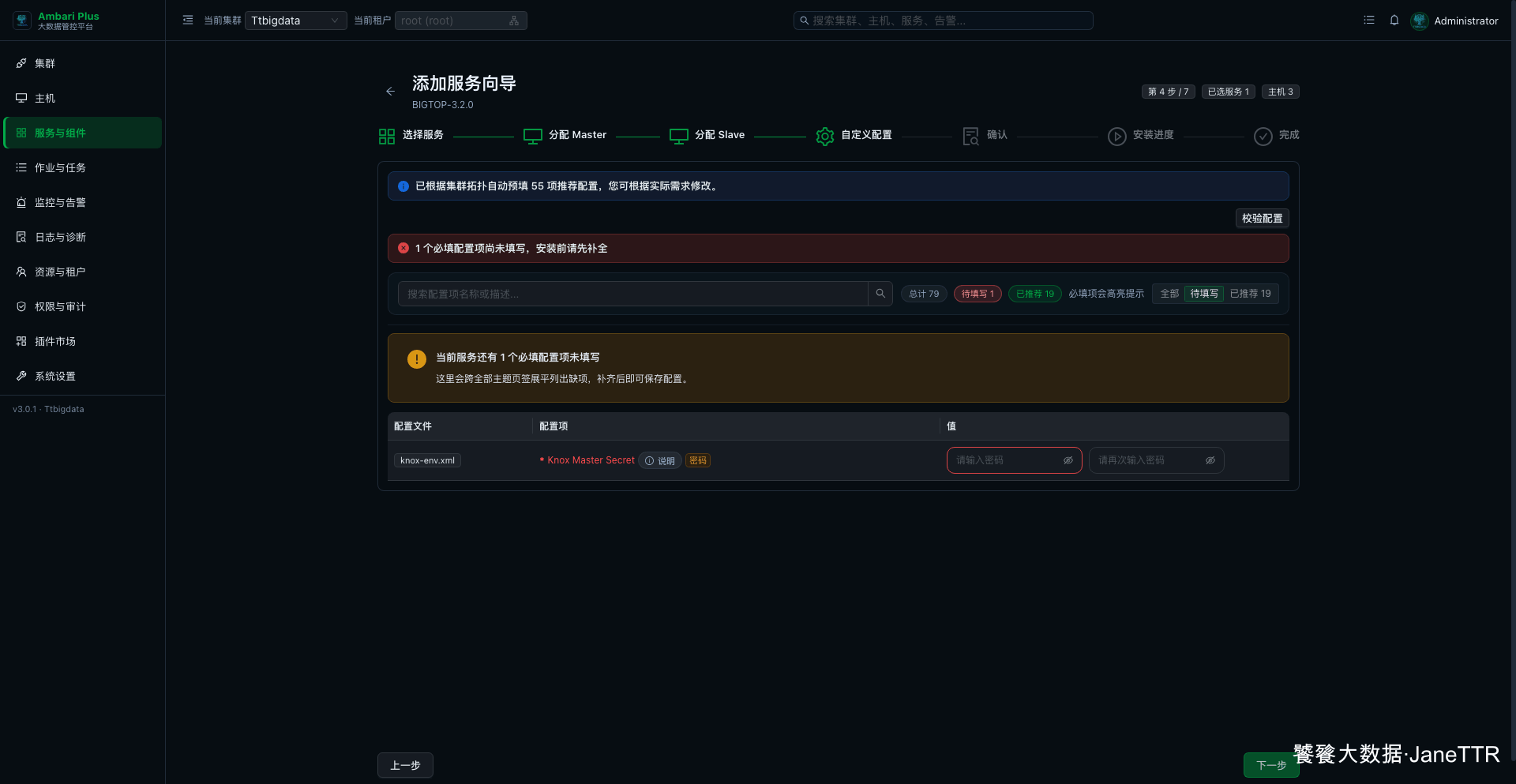
缺失项是 Knox Master Secret,它位于 knox-env.xml。本次演示填写:
| 配置项 | 示例值 |
|---|---|
Knox Master Secret | Knoxadmin123 |
注意
Knoxadmin123 只是教程演示口令。生产环境请使用高复杂度密钥,并按企业密码管理规范保存。
# 5. 确认安装清单
配置补齐后进入确认页。这里重点看三项:
| 检查项 | 本次结果 |
|---|---|
| 新增服务 | KNOX |
| Master 分配 | KNOX_GATEWAY -> hadoop1.test.com |
| 配置校验 | 必填项已填写 |

确认无误后点击 开始安装。
# 6. 提交 KDC 管理员凭据
当前集群已经启用了 Kerberos,Knox 新增服务时需要生成并分发 Kerberos 凭据。安装进度页会弹出 KDC 管理员凭据。
本次填写前面 Kerberos 文章里创建的管理员:
| 配置项 | 示例值 |
|---|---|
| 管理员 Principal | admin/[email protected] |
| 管理员密码 | 填写实际 KDC 管理员密码 |
填写后点击 提交并继续安装。这个凭据只用于本次操作,页面不会保存管理员密码。
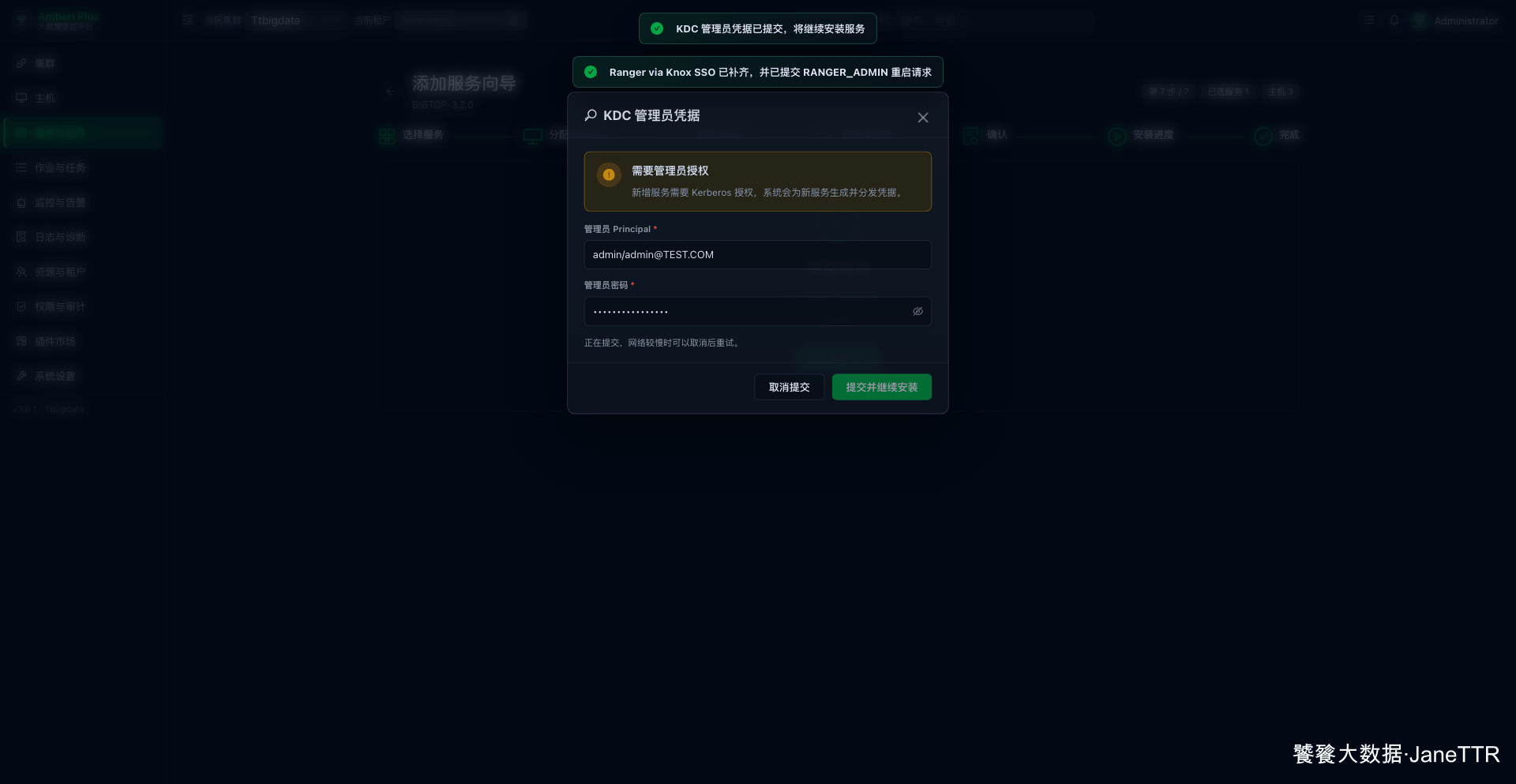
提交成功后,页面会提示 KDC 管理员凭据已提交。如果 Ranger 与 Knox SSO 的联动配置也被补齐,还会看到 Ranger via Knox SSO 已补齐 这样的提示。
# 7. 等待安装和启动
提交 KDC 凭据后,向导会继续注册服务、安装组件包、生成凭据、启动 Knox Gateway。
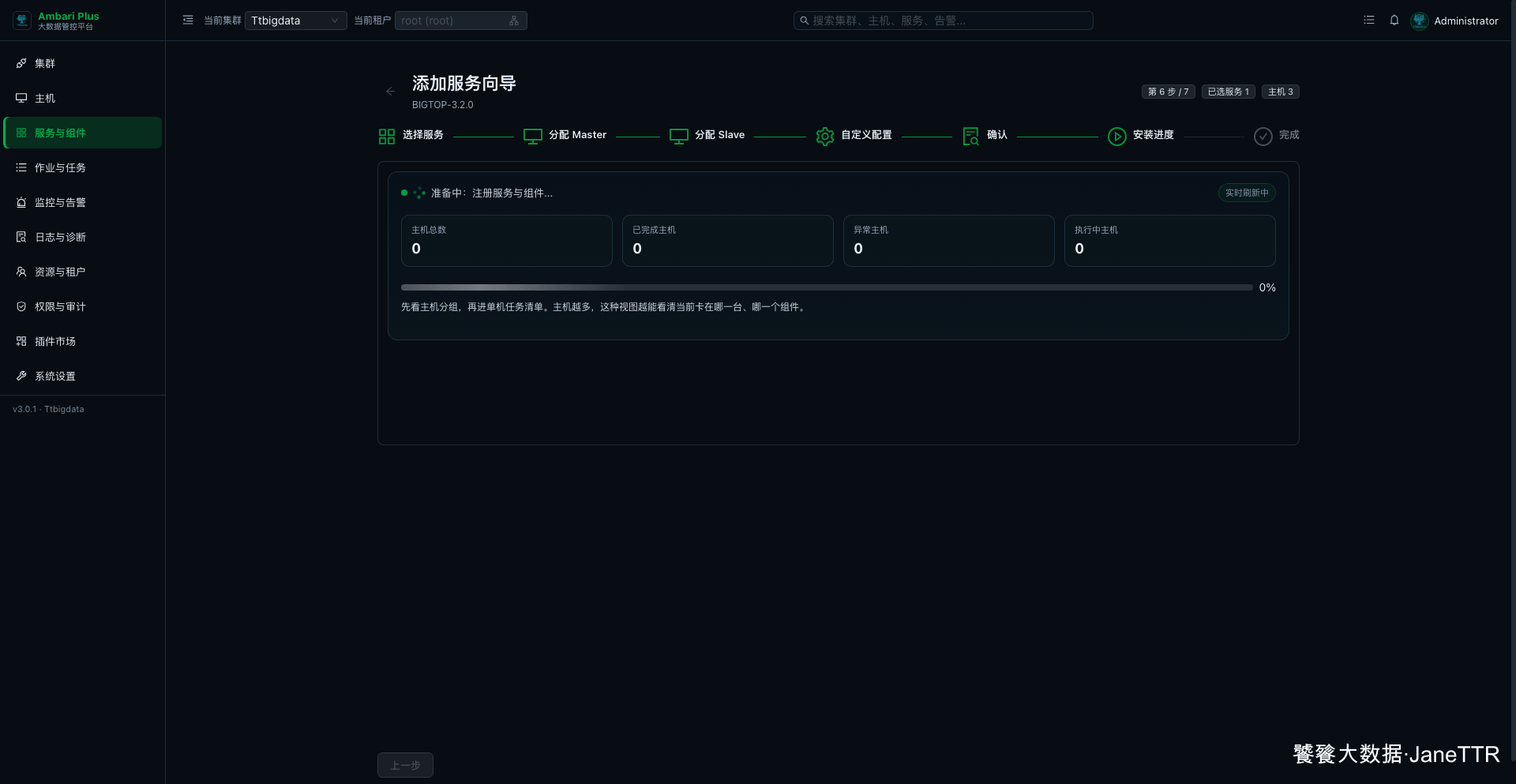
Knox 安装过程中会自动处理 Ranger via Knox SSO 相关配置。安装完成后,向导会回到服务状态确认阶段;如果 RANGER_ADMIN 被提交重启请求,稍等它恢复运行即可。
# 8. 回到服务页确认状态
安装完成后进入 KNOX 服务详情页,状态应显示为 运行中。

此时可以重点看:
| 检查项 | 期望结果 |
|---|---|
| 服务状态 | KNOX 显示运行中 |
| 实例数量 | 1 / 1 运行 |
| 待刷新配置 | 0 |
| 失败请求 | 0 |
如果 Ranger Admin 因为 SSO 集成被重启,稍等它回到运行中即可。
# 9. 打开 KnoxSSO 登录页
浏览器访问:
https://hadoop1.test.com:6543/gateway/homepage/home/
首次使用自签证书时,浏览器可能会提示证书风险。内部测试环境可以临时信任,生产环境建议使用企业 CA 或可信证书。
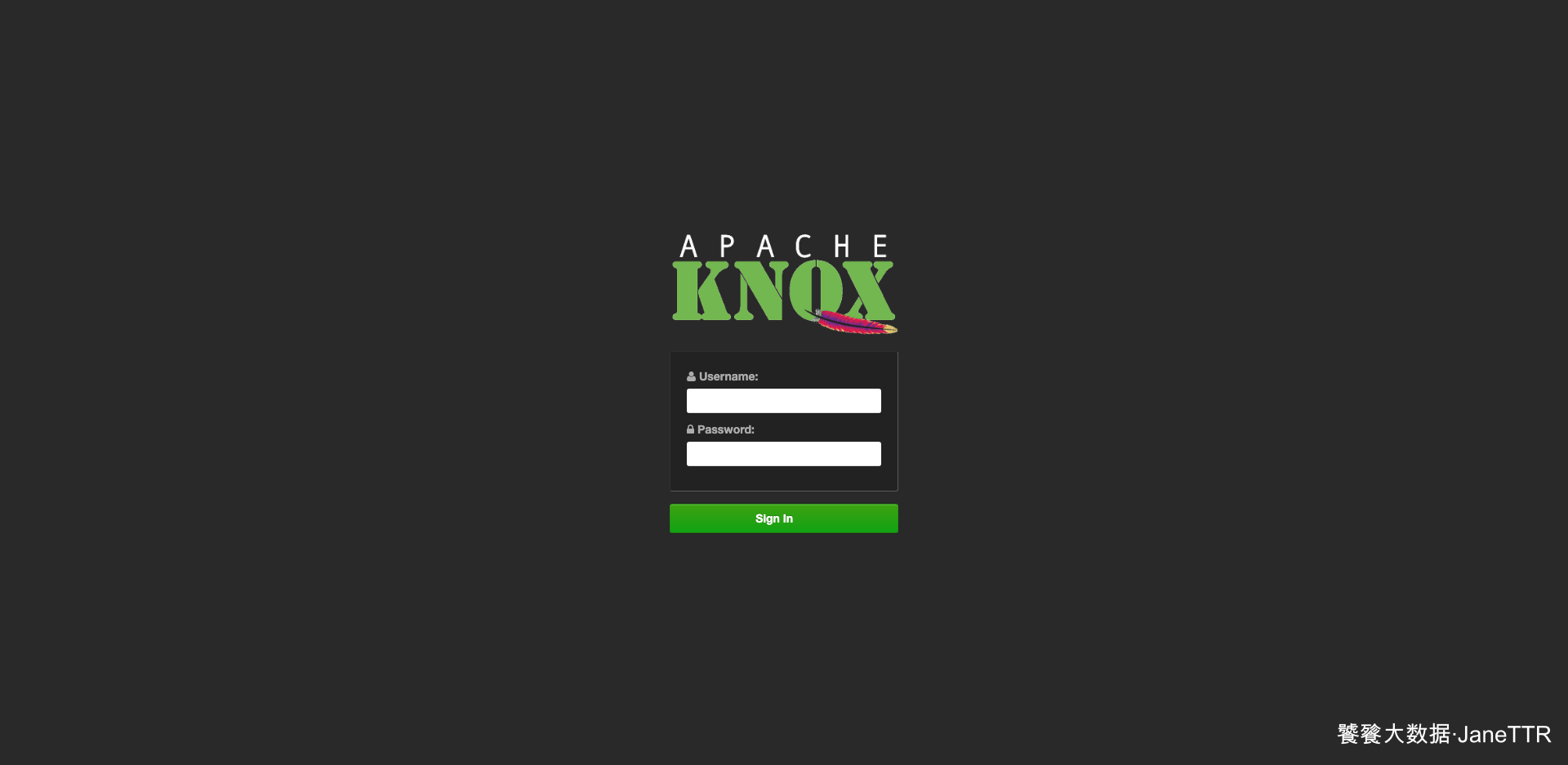
能看到 Apache Knox 的 KnoxSSO 登录页,就说明网关入口已经响应。等后面 HDFS、YARN、Hive 等服务安装完成后,再把它们逐个接入 Knox 拓扑,通过网关入口访问对应服务。
本篇到这里先收住。下一步回到组件安装,开始铺底层存储服务:HDFS。