
 Hue 安装4.11.0
# Hue 安装
Hue 是一个 Web 化的数据入口,常用来访问 HDFS 文件、Hive 查询、作业浏览和 Notebook 类能力。它不像 HDFS、YARN 那样承担底层存储或调度,但它会把前面装好的 HDFS、Hive、Spark 等组件串到一个页面里,所以我会把 Hue 放在这一组组件的最后安装。
本篇环境已经完成 HDFS、YARN、Hive、HBase、Kafka、Flink、Spark 等服务,并且集群主机名统一为 FQDN:
| 主机 | 本次 Hue 角色 |
|---|---|
hadoop1.test.com | HUE_SERVER |
hadoop2.test.com | 无 Hue 组件 |
hadoop3.test.com | 无 Hue 组件 |
Hue 自己需要一个元数据库。教程环境继续使用 hadoop1.test.com 上的 MySQL / MariaDB,库名 hue,连接用户使用 root,密码使用 root。这里是为了演示方便;生产环境建议单独创建 Hue 数据库用户,并使用高复杂度密码。
# 1. 准备 Hue 元数据库
先在 hadoop1.test.com 上确认 MariaDB 可以登录:
mysql -uroot -proot
进入数据库后创建 Hue 库:
CREATE DATABASE IF NOT EXISTS hue
  DEFAULT CHARACTER SET utf8mb4
  COLLATE utf8mb4_general_ci;
2
3
再确认库已经存在:
SHOW DATABASES LIKE 'hue';
能看到 hue 这一行后,就可以回到 Ambari Plus 页面继续安装。
提示
如果你的生产环境不允许 Hue 直接使用 root 连接数据库,可以提前创建 hue 专用账号,并把下面配置页里的数据库用户名、密码替换成专用账号。
# 2. 选择 Hue 服务
进入 服务与组件,点击 新增服务,在增强组件列表里勾选 Hue。
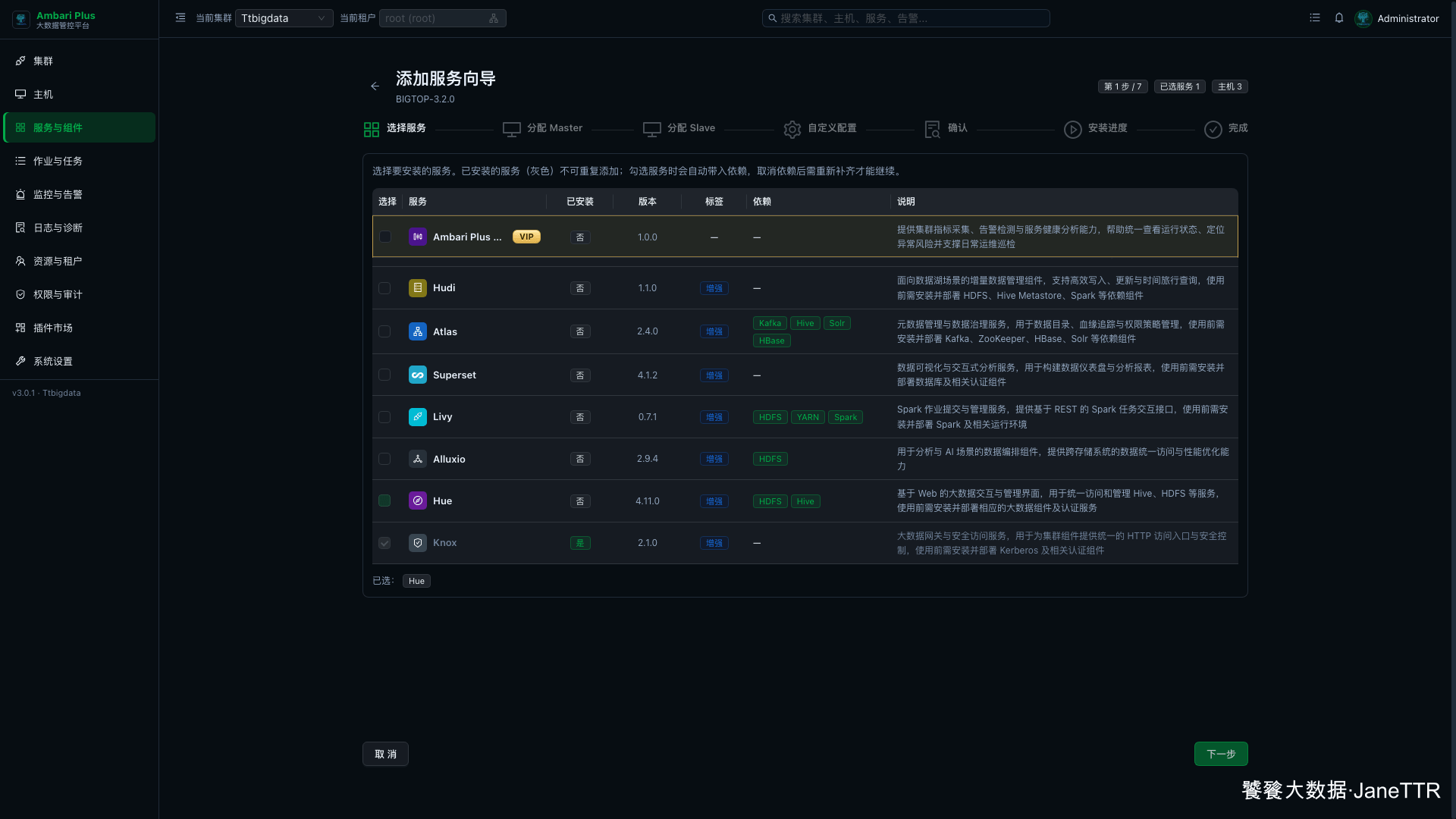
页面会提示 Hue 依赖 HDFS 和 Hive。前面的步骤已经安装完成,所以这里直接点击 下一步。
Hue 建议单独安装,不要和 Livy、Superset、Atlas 等组件一起勾选。这样如果数据库连接、Kerberos 凭据或服务启动出问题,排查范围会小很多。
# 3. 分配 Hue Server
Master 分配页只有一个 Hue 角色:HUE_SERVER。
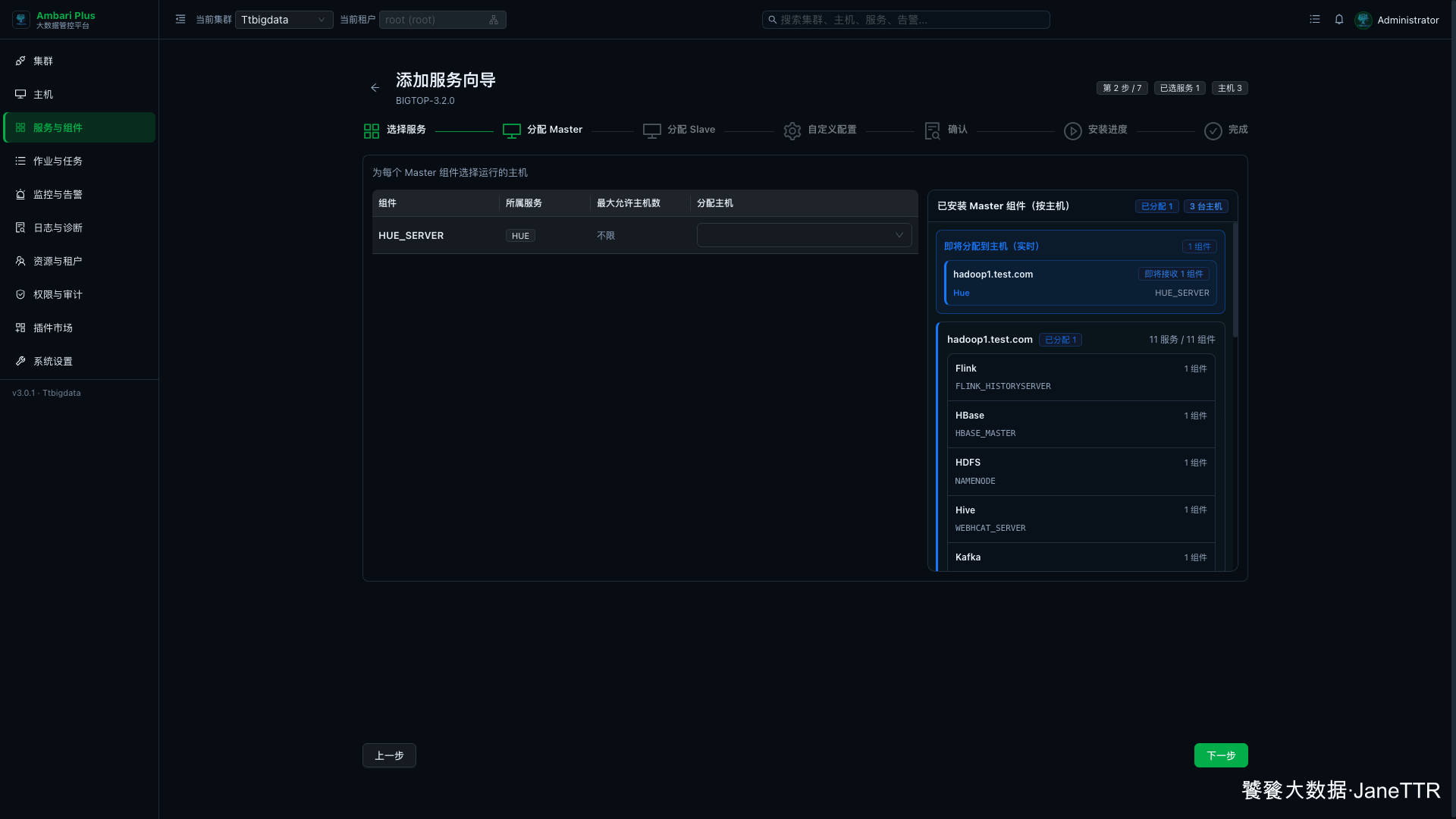
本次把 HUE_SERVER 放在 hadoop1.test.com:
| 组件 | 主机 | 说明 |
|---|---|---|
HUE_SERVER | hadoop1.test.com | 提供 Hue Web 页面和后端服务。 |
Hue 是 Web 入口型服务,小集群里放在管理节点最直观。生产环境如果访问量比较大,可以再规划负载均衡和独立节点。
# 4. 确认没有 Slave 和 Client
Hue 在这套栈里没有 Slave 组件,也没有 Client 组件。
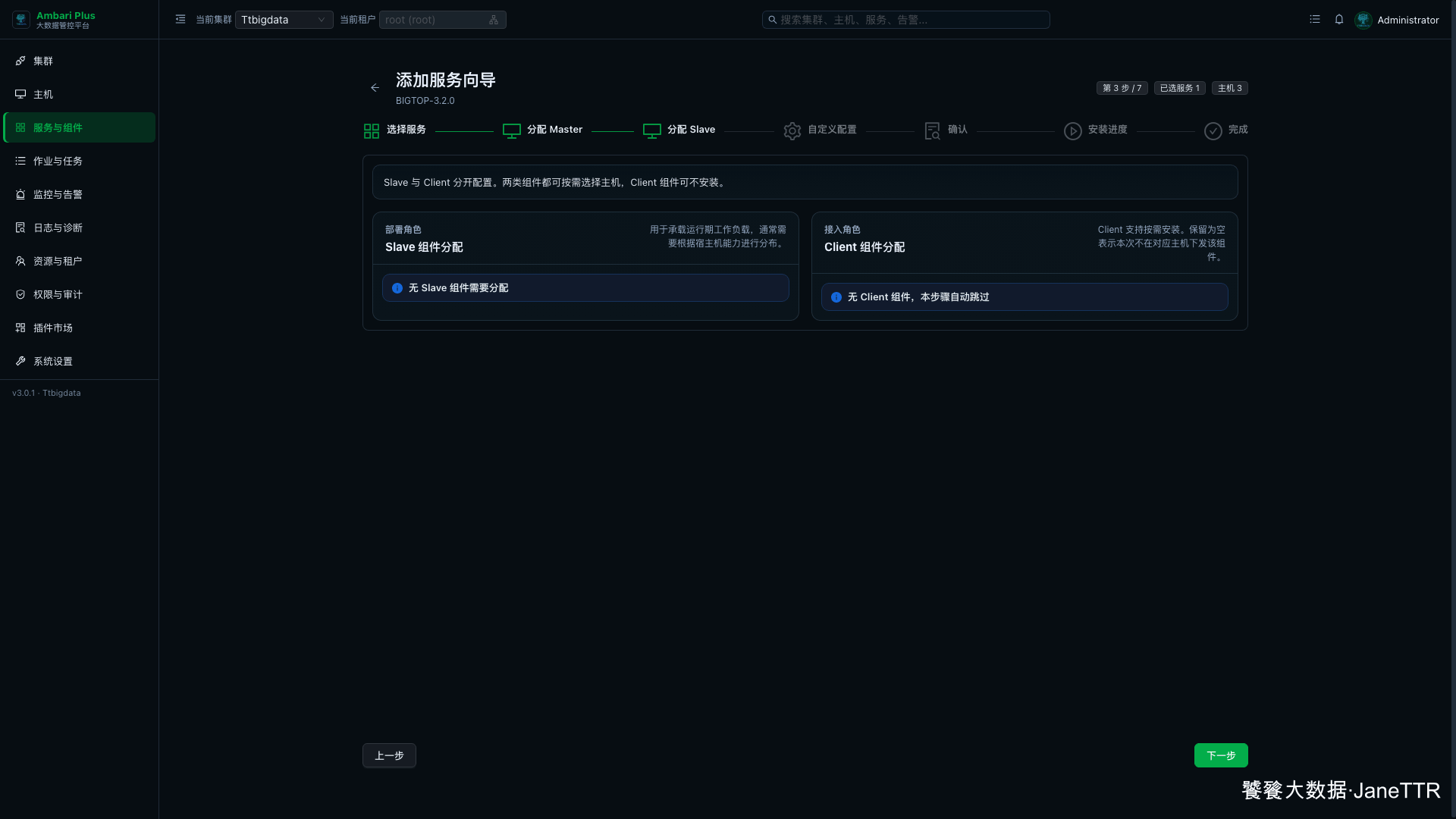
这一页直接下一步即可。Hue 的主要配置集中在后面的元数据库和服务配置里。
# 5. 配置 Hue 元数据库
进入自定义配置页后,先看顶部状态:待填写 0,说明必填项已经补齐。
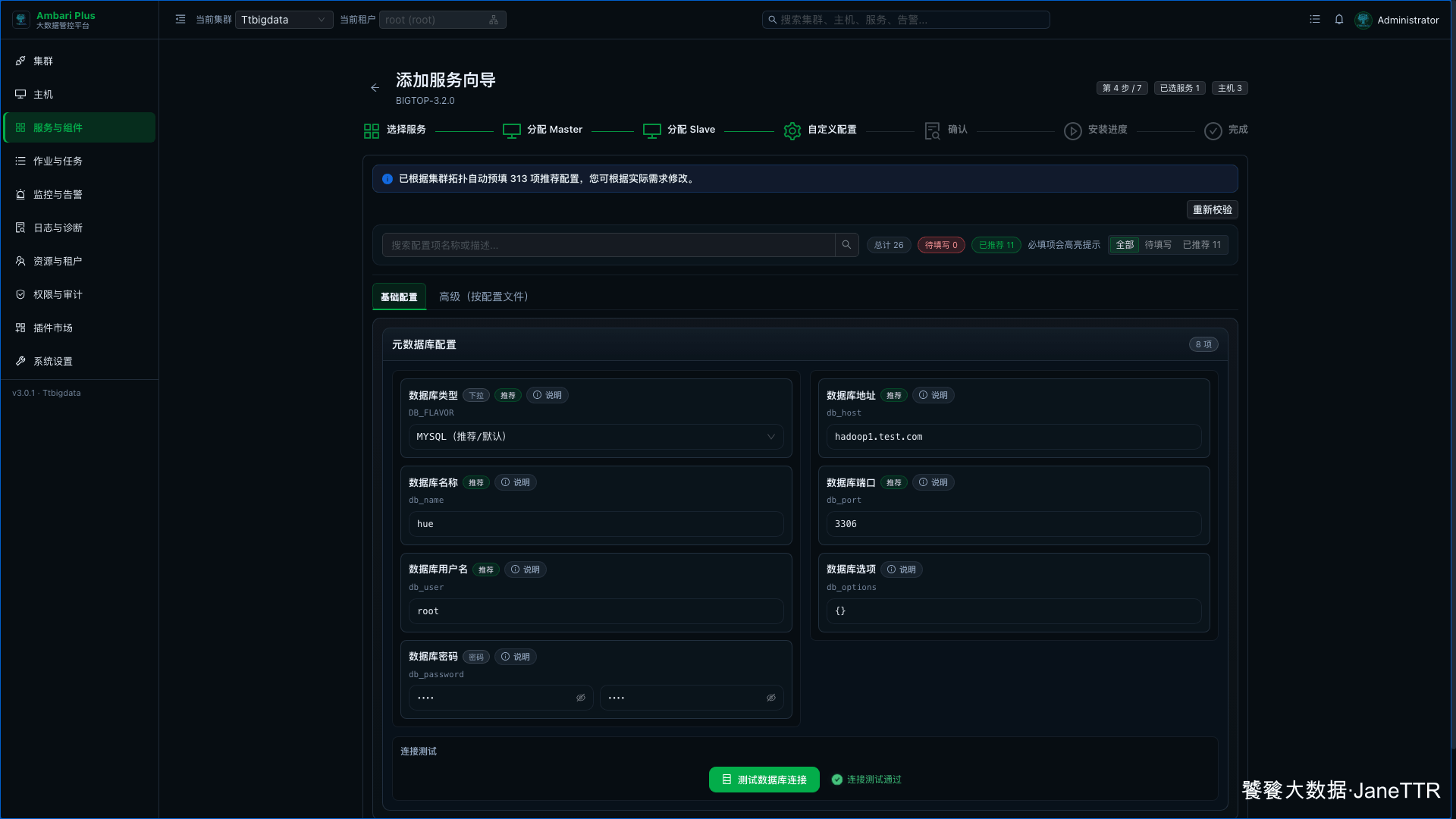
本次填写如下:
| 配置项 | 本次示例值 | 说明 |
|---|---|---|
| 数据库类型 | MYSQL | MariaDB 也按 MySQL 类型填写。 |
| 数据库地址 | hadoop1.test.com | 使用 FQDN,不要写短主机名或公网 IP。 |
| 数据库端口 | 3306 | MariaDB 默认端口。 |
| 数据库名称 | hue | 前面已经创建好的库。 |
| 数据库用户名 | root | 教程环境演示用。 |
| 数据库密码 | root | 教程环境演示用。 |
| 数据库选项 | {} | 保持默认即可。 |
填完后点击 测试数据库连接。页面显示 连接测试通过 后再继续下一步。
注意
root / root 只适合教程环境快速跑通。生产环境建议给 Hue 单独建库、单独建用户,并限制该用户只访问 hue 数据库。
# 6. 确认安装清单
确认页会汇总 Hue 的安装范围。
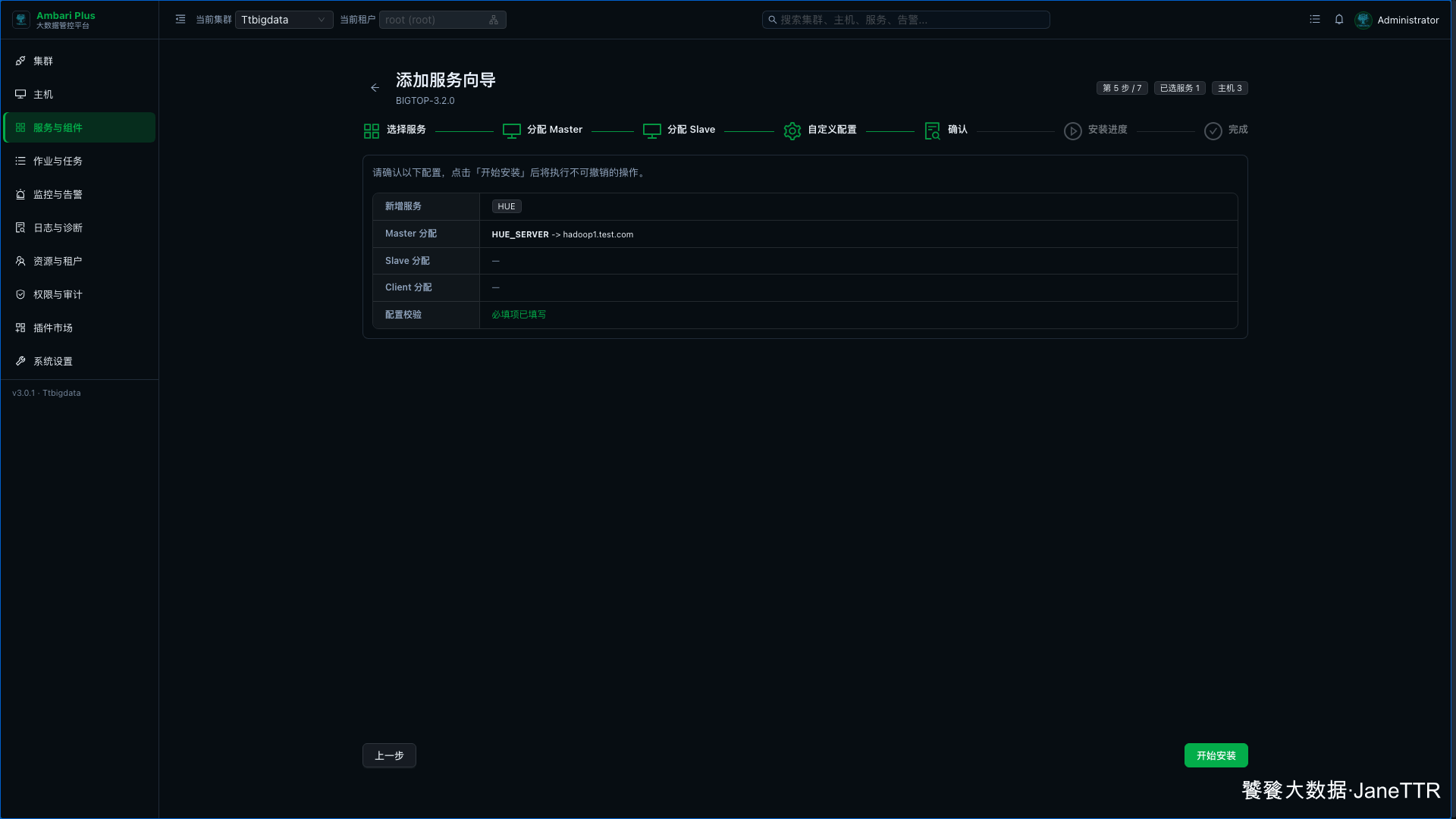
重点看这几项:
| 检查项 | 本次结果 |
|---|---|
| 新增服务 | HUE |
| Master 分配 | HUE_SERVER -> hadoop1.test.com |
| Slave 分配 | 无 |
| Client 分配 | 无 |
| 配置校验 | 必填项已填写 |
确认无误后点击 开始安装。
# 7. 等待 Hue 安装和启动
安装进度页会先注册服务与组件,再执行安装、启动和必要的安全配置。
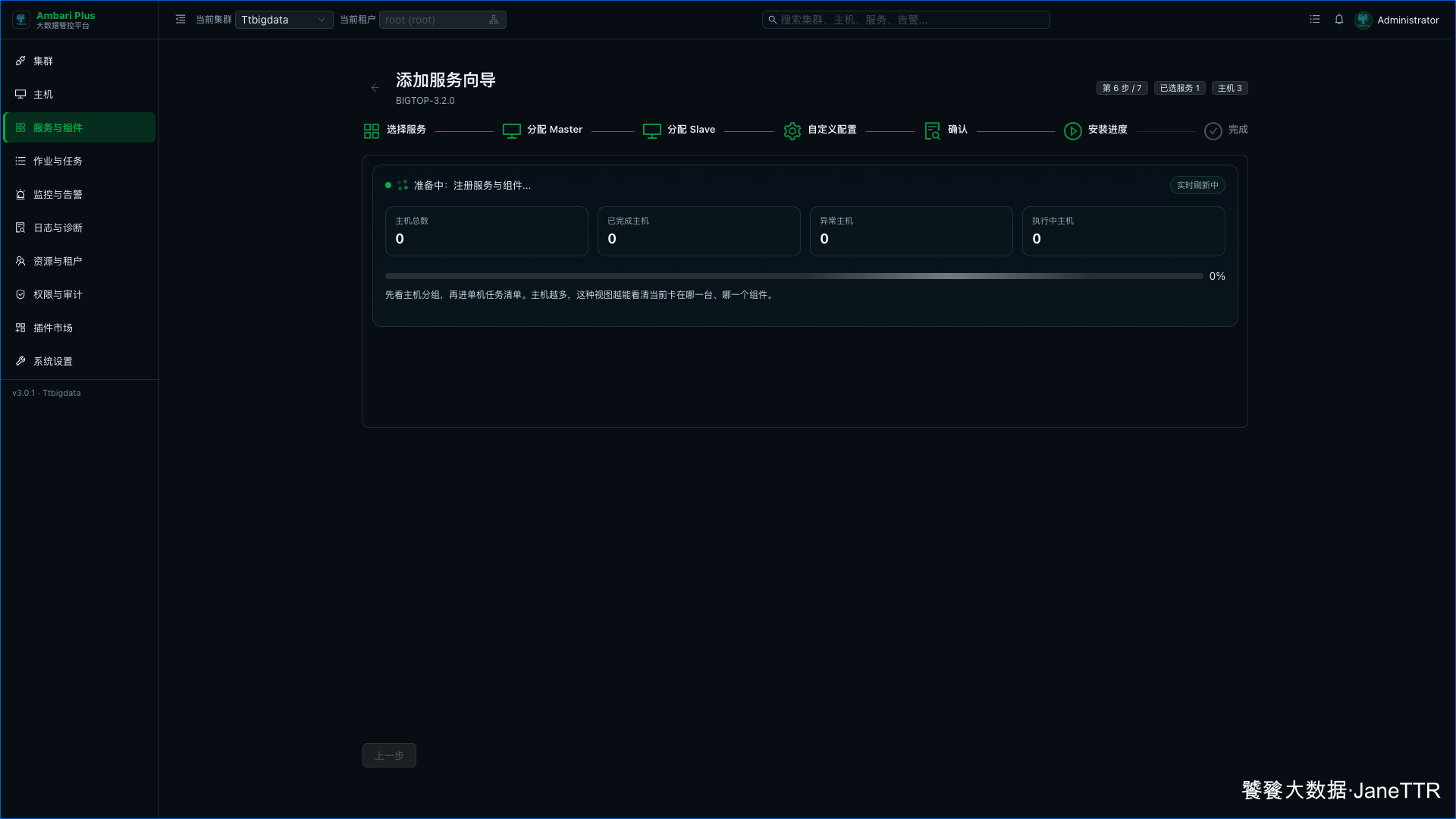
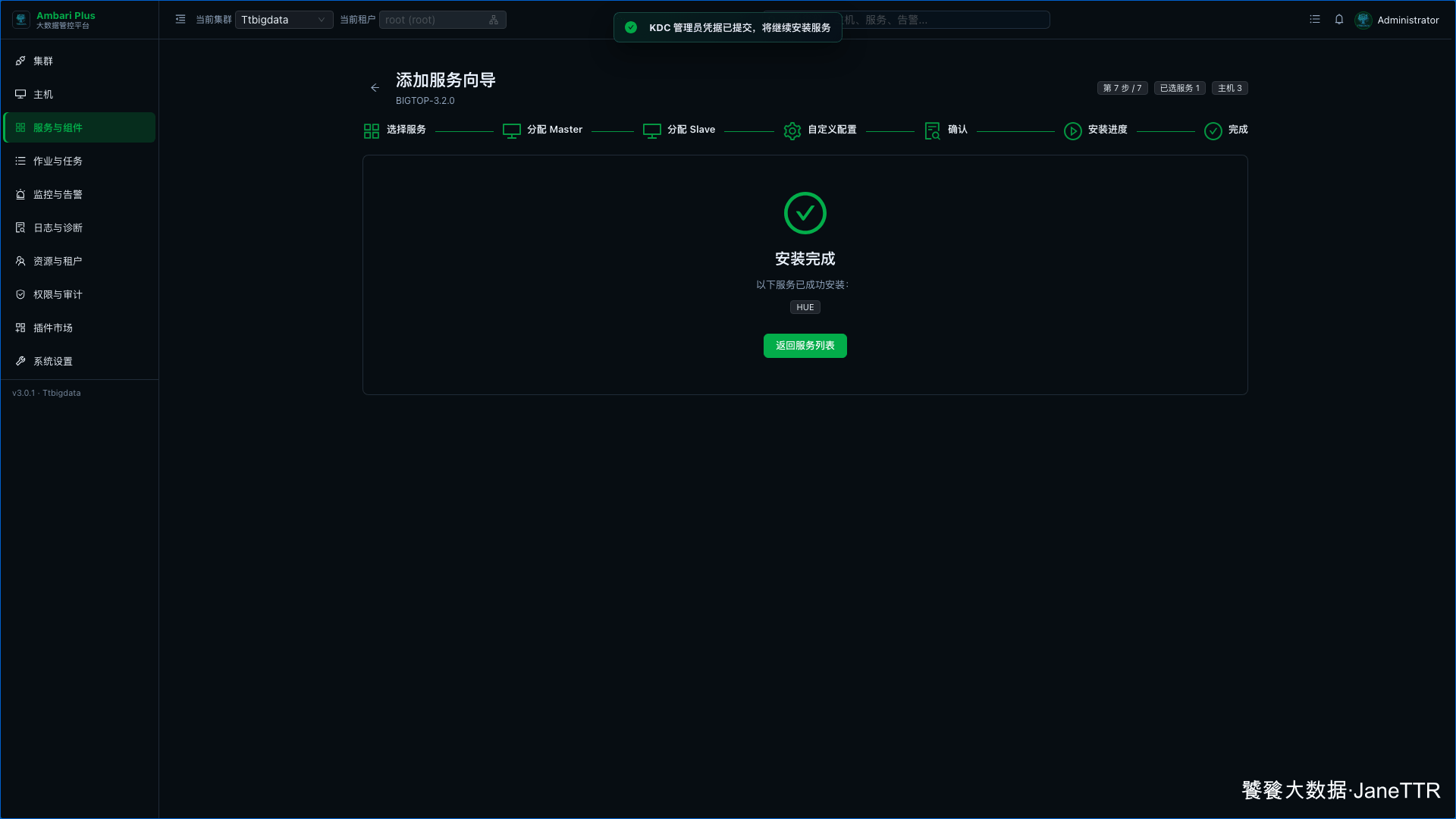
开启 Kerberos 的集群中,如果页面弹出 KDC 管理员凭据,填写管理员 Principal 和密码后继续安装即可。这里填写的是 KDC 管理员凭据,不是数据库密码,也不是 Hue 登录密码。
安装完成后,向导会显示 HUE 已成功安装。
# 8. 回到服务列表确认状态
回到 服务与组件 页面,搜索 Hue,可以看到 Hue 出现在 接入工作台 分类下。
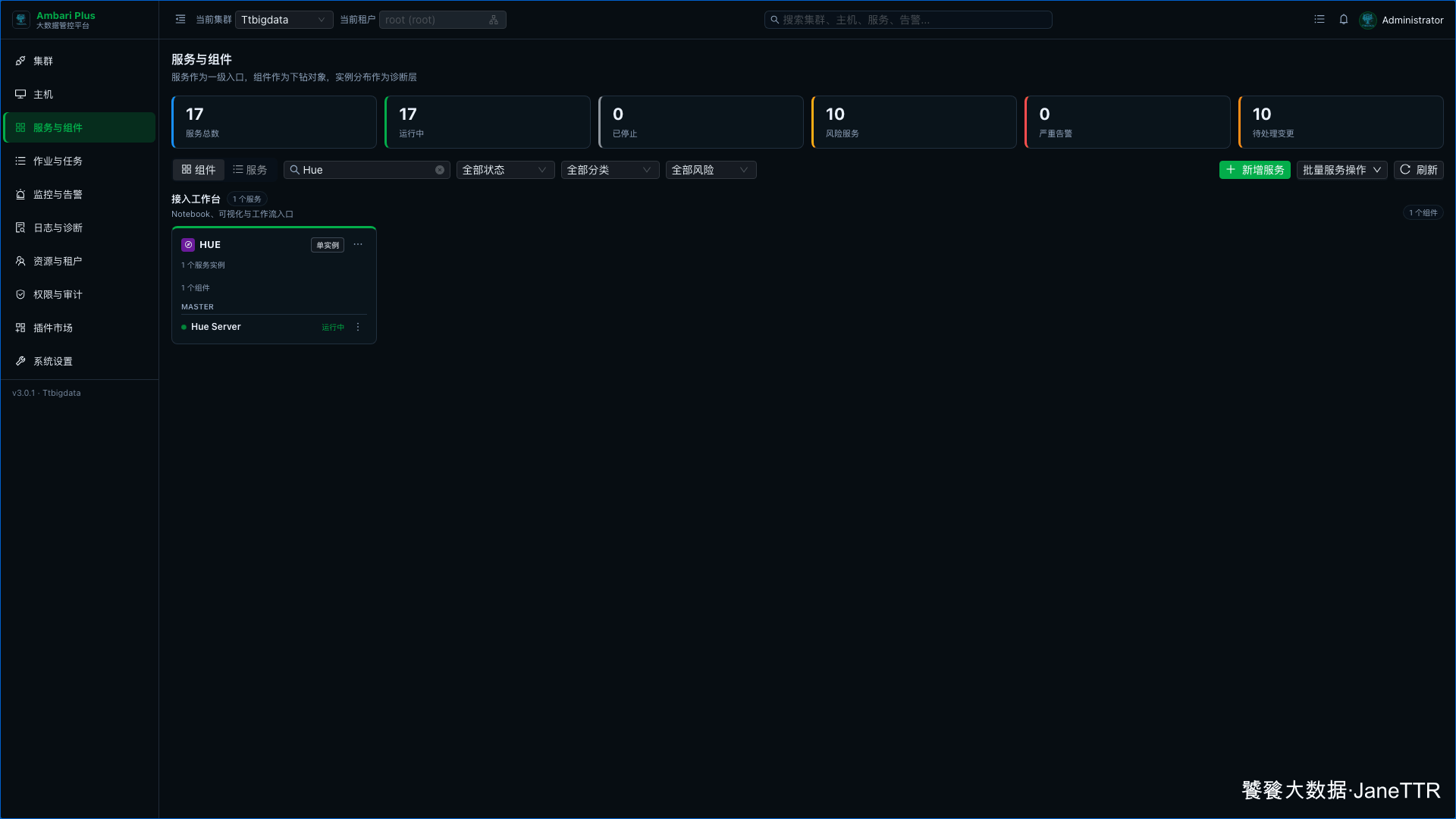
页面里可以看到:
| 组件 | 状态 |
|---|---|
Hue Server | 运行中 |
在服务端也可以确认 8888 端口已经监听:
ss -lntp | grep 8888
正常会看到 0.0.0.0:8888 处于监听状态,进程名为 hue。
到这里,Hue 的基础安装完成。后面如果要让 Hue 更好地服务查询场景,可以继续补 Hive、Spark SQL、Ranger 权限策略、Knox 代理和 LDAP 登录联动。